Blame
|
1 | # Peças |
||||||
| 2 | ||||||||
|
3 | O cadastro de **Peças** registra os itens utilizados nos reparos e vendidos no balcão, que são lançados nas Ordens de Serviço, no PDV e nos Pedidos. |
||||||
| 4 | ||||||||
| 5 | --- |
|||||||
| 6 | ||||||||
| 7 | ## Acessando *(Novo)* |
|||||||
| 8 | ||||||||
| 9 | Menu **Suprimentos › Peças**. Com a reorganização do menu, o cadastro de peças saiu de *Cadastros* e passou a ficar junto das demais funcionalidades de estoque, em [[10 - Suprimentos|10 - Suprimentos]]. |
|||||||
|
10 | |||||||
| 11 | --- |
|||||||
| 12 | ||||||||
| 13 | ## Listando peças |
|||||||
| 14 | ||||||||
|
15 | A lista mostra **código**, **código de barras**, **nome**, **preço de compra**, **preço de venda** e **estoque** de cada peça. Peças com estoque igual ou abaixo da **quantidade mínima** aparecem destacadas em vermelho. |
||||||
| 16 | ||||||||
| 17 | - **Buscar** — pesquise por **nome**, **código** ou **código de barras**. Veja *Buscando com o leitor de código de barras*, abaixo. |
|||||||
| 18 | - **Estabelecimento** — em operações com estabelecimentos vinculados, um filtro permite escolher a unidade. Peças de estabelecimentos vinculados aparecem com um ícone de vínculo e abrem apenas para **visualização**. |
|||||||
| 19 | - **Paginação** — ao trocar de página, a busca e o estabelecimento escolhidos são mantidos. |
|||||||
|
20 | |||||||
| 21 | --- |
|||||||
| 22 | ||||||||
| 23 | ## Cadastrando uma peça |
|||||||
| 24 | ||||||||
| 25 | 1. Clique em **Nova Peça**. |
|||||||
|
26 | 2. Informe o **nome**, **código**, **código de barras (GTIN)**, **marca**, **preço compra**, **preço venda**, **quantidade**, **quantidade mínima** e observação, se necessário. |
||||||
| 27 | 3. Se a peça for vendida com nota fiscal, preencha a seção **Fiscal** (veja abaixo). |
|||||||
| 28 | 4. Se quiser, envie as **imagens** da peça (veja abaixo). |
|||||||
| 29 | 5. Conforme a necessidade, vincule os **fornecedores** da peça. |
|||||||
| 30 | 6. Salve. |
|||||||
|
31 | |||||||
|
32 | 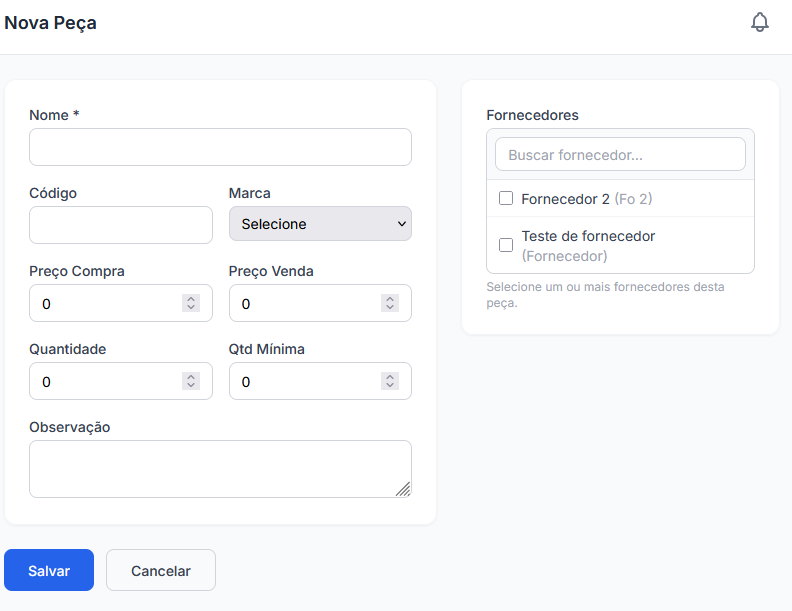 |
||||||
|
33 | |||||||
| 34 | ::: info |
|||||||
| 35 | # Controle de estoque e financeiro |
|||||||
|
36 | Observe que os dados de **Preço compra**, **Preço venda**, **Quantidade** e **Qtd Mínima** são importantes para a gestão de estoque e o relatório financeiro! Recursos extras em [[10.2 - Controle Estoque|10_2 - Controle Estoque]] |
||||||
|
37 | ::: |
||||||
| 38 | ||||||||
|
39 | > Quando a peça tem quantidade distribuída por **local de estoque**, o campo **Quantidade** fica bloqueado: ele passa a ser a soma dos locais, ajustada no [[10.2 - Controle Estoque|10_2 - Controle Estoque]]. |
||||||
|
40 | |||||||
| 41 | --- |
|||||||
| 42 | ||||||||
| 43 | ## Código de barras (GTIN) *(Novo)* |
|||||||
| 44 | ||||||||
| 45 | O campo **Código de Barras (GTIN)** guarda o código impresso na embalagem da peça. São aceitos os padrões **EAN-13**, **EAN-8**, **UPC** e **DUN-14** (8, 12, 13 ou 14 dígitos). |
|||||||
| 46 | ||||||||
| 47 | - **Leia com o leitor** ou digite. Espaços, pontos e traços são ignorados: só os dígitos são guardados. |
|||||||
| 48 | - **Conferência na hora**: o último dígito do código confere os anteriores. Um código digitado errado é recusado com a mensagem *"Código de barras inválido"*, e o que você já tinha preenchido no formulário é mantido. |
|||||||
| 49 | - **Sem repetição**: o mesmo código de barras não pode estar em duas peças do estabelecimento. Se já estiver em uso, o sistema avisa em qual peça. |
|||||||
| 50 | - **Opcional**: deixe em branco se a peça não tiver código de barras. Apagar o campo remove o código da peça. |
|||||||
| 51 | ||||||||
| 52 | ### Buscando com o leitor de código de barras |
|||||||
| 53 | ||||||||
| 54 | Com o cursor no campo de busca, passe o leitor no código de barras: o código completo **localiza exatamente a peça** dele, sem trazer uma lista para escolher. Digitando à mão um pedaço do código, a busca continua mostrando todas as peças que o contêm. |
|||||||
| 55 | ||||||||
|
56 | A busca pelo código de barras funciona na lista de peças, no [[10.2 - Controle Estoque|10_2 - Controle Estoque]], ao incluir peças na [[05 - Ordens de Serviço|05 - Ordens de Serviço]] e na tela de venda do [[08.2 - PDV|08_2 - PDV]] e dos [[08.3 - Pedidos|08_3 - Pedidos]]. |
||||||
|
57 | |||||||
| 58 | --- |
|||||||
| 59 | ||||||||
| 60 | ## Imagens da peça *(Novo)* |
|||||||
| 61 | ||||||||
| 62 | Cada peça pode ter **até 5 imagens**. Elas ajudam quem atende a confirmar que a peça é a certa, sem precisar ir até o estoque. |
|||||||
| 63 | ||||||||
| 64 | 1. No cadastro da peça, no quadro **Imagens**, clique para escolher os arquivos (JPG, PNG, WEBP ou GIF). É possível escolher várias de uma vez. |
|||||||
| 65 | 2. As imagens escolhidas aparecem em **prévia**, com borda tracejada, antes de salvar. |
|||||||
| 66 | 3. Clique em **Salvar**: as imagens são **enviadas junto com o cadastro**. |
|||||||
| 67 | ||||||||
| 68 | Depois de salvar, o sistema confirma quantas imagens entraram. Se alguma for recusada (arquivo que não é imagem, acima de 15 MB ou além do limite de 5), o cadastro é salvo do mesmo jeito e a mensagem diz qual imagem ficou de fora e por quê. |
|||||||
| 69 | ||||||||
| 70 | ### Compactação automática |
|||||||
| 71 | ||||||||
| 72 | As imagens são **compactadas automaticamente** ao enviar: são reduzidas para até 1280 pixels no maior lado e gravadas em JPEG, para **carregarem rápido** na OS e na tela de venda. A foto tirada "deitada" no celular é girada para a posição certa. Não é preciso diminuir a foto antes de enviar. |
|||||||
| 73 | ||||||||
| 74 | ### Imagem principal, ver e excluir |
|||||||
| 75 | ||||||||
| 76 | - A **primeira imagem é a principal**, marcada com a etiqueta **Principal**. É ela que aparece primeiro na OS e na venda. |
|||||||
| 77 | - Passe o mouse sobre outra imagem e clique em **Principal** para torná-la a imagem principal. |
|||||||
| 78 | - Clique em **Excluir** para remover uma imagem. O sistema pede confirmação. |
|||||||
| 79 | - Clique na imagem para abri-la em tamanho maior, com setas para passar entre as imagens e a opção de abrir em nova aba. |
|||||||
| 80 | ||||||||
| 81 | > [!TIP] |
|||||||
| 82 | > Os botões **Principal** e **Excluir** gravam na hora. Se você alterou outros campos do cadastro, salve antes — alterações não salvas são perdidas. |
|||||||
| 83 | ||||||||
| 84 | Atingido o limite de 5 imagens, exclua uma para enviar outra. |
|||||||
| 85 | ||||||||
| 86 | ### Onde as imagens aparecem |
|||||||
| 87 | ||||||||
| 88 | | Onde | Como | |
|||||||
| 89 | |---|---| |
|||||||
| 90 | | **Cadastro da peça** | Quadro **Imagens**, com a principal destacada | |
|||||||
| 91 | | **Ordem de Serviço** | Botão **Ver imagem** ao lado da peça lançada na OS. Veja [[05 - Ordens de Serviço|05 - Ordens de Serviço]] | |
|||||||
|
92 | | **Venda no PDV e Pedidos** | Miniatura da imagem principal na busca de itens e botão **Ver imagem** no item da venda e no detalhe dela. Veja [[08.2 - PDV|08_2 - PDV]] e [[08.3 - Pedidos|08_3 - Pedidos]] | |
||||||
|
93 | |||||||
|
94 | > As imagens contam no **armazenamento** do seu plano, como os demais arquivos enviados ao sistema. Veja [[12.2 - Assinatura (Meu Plano)|12_2 - Assinatura (Meu Plano)]]. |
||||||
|
95 | |||||||
| 96 | --- |
|||||||
| 97 | ||||||||
| 98 | ## Fiscal *(Novo)* |
|||||||
| 99 | ||||||||
| 100 | A seção **Fiscal** traz os dados usados na **nota fiscal da peça** (NF-e ou NFC-e). Todos são opcionais no cadastro: a falta só pesa na hora de emitir a nota, e o sistema avisa o que completar. |
|||||||
| 101 | ||||||||
| 102 | | Campo | O que informar | |
|||||||
| 103 | |---|---| |
|||||||
| 104 | | **NCM** | Classificação fiscal da mercadoria, com **8 dígitos** | |
|||||||
| 105 | | **CEST** | **7 dígitos**. Preencha só quando a peça estiver sujeita a substituição tributária (ST) | |
|||||||
| 106 | | **Origem da mercadoria** | Nacional, estrangeira (importação direta ou adquirida no mercado interno) e demais opções da tabela da SEFAZ | |
|||||||
| 107 | | **Unidade** | Unidade de venda, como **UN**, **PC** ou **KG** (até 6 letras) | |
|||||||
|
108 | | **Perfil tributário** | Como a peça é tributada na nota. Na opção **Padrão da aba Vendas**, vale o perfil padrão definido na aba *Vendas* das [[12.4 - Parâmetros|12_4 - Parâmetros]] | |
||||||
|
109 | |||||||
| 110 | Um NCM ou CEST com a quantidade errada de dígitos é recusado ao salvar, sem perder o que foi digitado. |
|||||||
| 111 | ||||||||
|
112 | Os perfis tributários são cadastrados em [[10.5 - Perfis Tributários|10_5 - Perfis Tributários]]. |
||||||
|
113 | |||||||
| 114 | > [!TIP] |
|||||||
|
115 | > A emissão de notas fiscais está em fase de homologação e será liberada em breve. Você já pode deixar NCM, origem, unidade e perfil das peças preenchidos. Confira esses dados com a sua contabilidade. Veja [[08.4 - Notas Fiscais|08_4 - Notas Fiscais]]. |
||||||
|
116 | |||||||
|
117 | --- |
||||||
| 118 | ||||||||
| 119 | ## Visualizando e editando |
|||||||
| 120 | ||||||||
|
121 | - **Visualizar** — abre o cadastro em modo somente leitura, com as imagens, os fornecedores e os dados fiscais. *Requer a permissão **Visualizar** da rotina "Peças".* |
||||||
| 122 | - **Editar** — altera os dados da peça, envia e exclui imagens. *Requer a permissão **Editar** da rotina "Peças".* |
|||||||
| 123 | ||||||||
|
124 | Quem tem apenas a permissão de visualizar vê o ícone de visualização em cada linha da lista, no lugar do de edição. Veja [[12.1 - Usuários|12_1 - Usuários]]. |
||||||
|
125 | |||||||
| 126 | --- |
|||||||
| 127 | ||||||||
|
128 | > As peças adicionadas a uma OS compõem o valor do serviço. Veja [[05 - Ordens de Serviço|05 - Ordens de Serviço]]. |
||||||
|
129 | |||||||
| 130 | --- |
|||||||
| 131 | ||||||||
| 132 | ## Integração com o Olist |
|||||||
| 133 | ||||||||
|
134 | Com a **Integração Olist** ligada, as peças são espelhadas com os produtos da sua conta Olist nos dois sentidos, inclusive o código de barras, e o saldo em estoque é mantido em linha com o do Olist. Veja [[12.4.1.1 - Olist|12_4_1_1 - Olist]]. |
||||||