Ordens de Serviço
A Ordem de Serviço (OS) é o coração do sistema. É nela que se registra cada equipamento ou serviço recebido, seu andamento, peças e serviços aplicados, valores e histórico completo.
Listando ordens de serviço
Acesse o menu Ordens de Serviço para ver a lista. Nela você pode:
- Pesquisar por cliente, número da OS, equipamento etc.
- Filtrar por situação (status).
- Escolher as colunas que aparecem na tabela, pelo ícone no canto do cabeçalho (veja abaixo).
- Ordenar pelas colunas (número, cliente, produto, situação etc.) clicando no título da coluna — os filtros aplicados são preservados.
- Filtro avançado: intervalo de data de entrada, previsão de entrega, marca, produto, tag, garantia e especialista.
- Abrir uma ordem para ver os detalhes
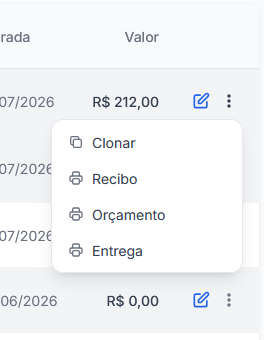
Ao clicar na nova opção dos três (3) pontos ao lado do botão de editar a OS será apresentando o menu de ações rápidas, que irá possibilitar imprimir documentos assim como a nova funcionalidade de clonar OS, para aproveitar informações de uma OS existente no sistema.
Abaixo veja como é o filtro avançado:
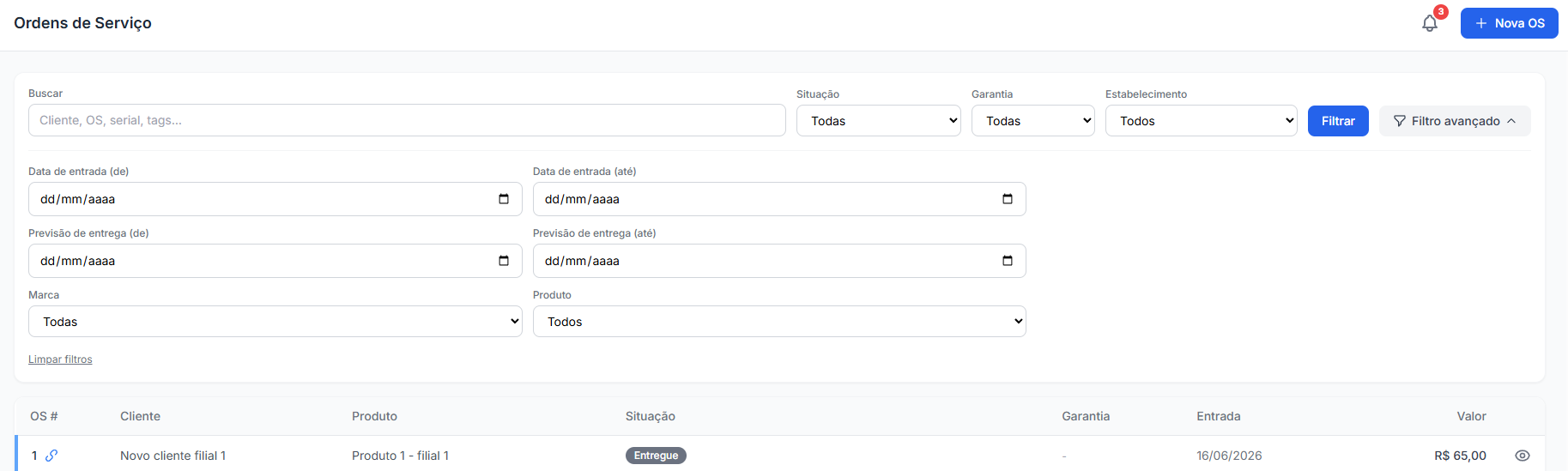
Ao clicar no filtro avançada as opções de filtro avançado serão apresentadas! Se for um estabelecimento principal também habilita o filtro por estabelecimento! Observe na imagem acima está listando uma OS de um estabelecimento vinculada a qual poderá ser visualizada pelo estabelecimento principal.
Garantia e especialista ficam no filtro avançado. O filtro por especialista não aparece para o usuário especialista — a listagem dele já traz apenas as OS em que ele está vinculado.
Escolhendo as colunas da tabela
No canto direito do cabeçalho da tabela, acima da coluna de ações, há um ícone discreto — passando o mouse aparece a dica "Personalização de colunas". Ele abre a lista do que pode aparecer na listagem: as colunas de sempre (cliente, produto, situação, tags, garantia, entrada e valor) e mais Chamado (o chamado que gerou a OS), Especialista, Previsão de entrega e Agendamento.
Marque o que quer ver, clique em Aplicar e a tela volta com os mesmos filtros e a mesma página — só com as colunas novas.
- A escolha é de cada usuário: dois operadores da mesma empresa podem acompanhar colunas diferentes na mesma tela.
- Ela fica gravada e vale no próximo acesso, em qualquer computador.
- A coluna OS # não sai da tela: é ela que identifica a linha.
- A coluna Chamado só é oferecida para quem tem a Central de Chamados ligada. Veja Central de Chamados.
- Em telas estreitas (celular) a tabela continua mostrando só as colunas principais, para não ficar ilegível.
Abrindo uma nova OS
- Clique em Nova OS.
- Selecione o cliente. Se ele ainda não existe, é possível criá-lo rapidamente sem sair da tela (criação rápida). O endereço de atendimento é preenchido a partir do cadastro do cliente e pode ser ajustado só para aquela OS.
- Informe os dados da demanda, conforme o modelo de demanda do estabelecimento (veja Configurações):
- Produto/Equipamento — marca, produto, número de série e data de fabricação;
- Serviço — categorias de serviço solicitadas e a descrição do serviço.
Quando o estabelecimento atende Ambos, o modelo escolhido na última abertura já vem pré-selecionado, evitando repetir a escolha a cada nova OS. A lembrança vale enquanto a aba do navegador estiver aberta e pode ser trocada normalmente.
- Informe a data e hora do agendamento e a forma de pagamento conforme necessário. As formas de pagamento são listadas agrupadas por tipo, com o tipo antes da descrição (ex.: PIX - PIX Banco X). Veja Financeiro/Formas de Pagamento.
- Defina a situação inicial, a previsão de entrega e se é garantia.
- Adicione observações (públicas e privadas) e etiquetas/tags.
- Atribua um especialista/técnico responsável (opcional).
- Salve para criar a ordem.
Campos obrigatórios configuráveis
Dependendo da configuração do estabelecimento, alguns campos podem ser obrigatórios na abertura:
| Campo | Quando exigido |
|---|---|
| Número de série | Se o estabelecimento exigir número de série |
| Data de fabricação | Se o estabelecimento exigir data de fabricação |
| Previsão de entrega | Se o estabelecimento exigir previsão de entrega |
| CPF/CNPJ do cliente | Se o estabelecimento exigir documento do cliente |
Se algum campo obrigatório não for preenchido, o sistema exibe a lista de pendências e não salva a ordem.
Detalhe da OS e ações disponíveis
Ao abrir uma ordem, você acessa todas as ações de gestão dela:
Situação (status)
Altere a situação da OS conforme o andamento (ex.: Aguardando peça, Em reparo, Concluída). Cada mudança fica registrada no histórico. A descrição das situações agora pode ser customizada nas configurações do sistema, assim como pode ser desabilitada situações que o estabelecimento não precisa.
Chamado acompanha a OS. Sendo uma OS gerada por um chamado, a mudança de situação também move o chamado de origem, se aquela situação da OS tiver uma situação de chamado vinculada nas configurações — a alteração entra no histórico do chamado. Situação sem vínculo não mexe no chamado. Veja Configurações e Central de Chamados.
Observações / Notas
- Nota pública — visível ao cliente (ex.: no portal e nas impressões).
- Nota privada — interna, apenas para a equipe.
Especialista / Técnico
Atribua ou troque o técnico responsável pela ordem.
Datas
Ajuste datas como previsão de entrega e demais marcos da ordem.
Equipamento
- Número de série (requer permissão específica)
- Marca e produto (requer permissão específica)
- Data de fabricação
Serviços
Adicione os serviços realizados, cada um com seu valor. É possível remover um serviço já lançado.
Peças
Adicione as peças utilizadas, com quantidade e valor. Também é possível removê-las.
Baixa de estoque (Novo)
Quando há peça vinculada ao cadastro, o bloco de peças mostra a situação do estoque desta OS: se a baixa já foi feita, quantas unidades saíram e quantas ainda estão no cadastro, com a tabela de Na OS / Baixado / Saldo atual por peça. Saldo negativo aparece em vermelho.
- A saída acontece quando a OS chega a uma situação marcada como Baixa estoque nas Configurações.
- Acrescentar peça depois da baixa faz sair só a diferença; voltar a situação não estorna; cancelar a OS devolve o que saiu.
- Estornar estoque devolve manualmente o que esta OS tirou. Requer a permissão "Editar cadastro de peças".
- Peça digitada livremente, sem vínculo com o cadastro, não movimenta estoque.
Veja Suprimentos/Controle Estoque e, com a integração ligada, Integrações/Olist — a movimentação também é informada ao Olist.
Financeiro
Requer permissão financeira. Registre e ajuste os valores da ordem (totais, descontos etc.). Informado a forma de pagamento da ordem de serviço — a lista traz o tipo antes da descrição e as opções agrupadas por tipo. Detalhamento de receitas e despesas da OS de forma rápida e prática, trazendo a margem de ganho da OS.
Com o Financeiro Avançado ligado, a OS que chega a uma situação marcada nas configurações passa a gerar os lançamentos correspondentes — a receita cobrada e as despesas de custo (peças e serviços, comissão e hora técnica por especialista). Editada à mão a despesa da OS, ela passa a informar que o custo foi alterado e aponta para o valor que vale. Veja Financeiro/Lançamentos.
Anexos / Arquivos
Faça upload de arquivos (fotos do equipamento, documentos, comprovantes) vinculados à OS.
Os anexos são exibidos em miniatura, para identificar cada arquivo sem precisar abri-lo:
- Imagens (JPG, PNG, GIF, WEBP, entre outras) mostram o próprio arquivo na miniatura.
- Demais arquivos mostram um ícone por categoria, com cor própria e a extensão escrita — PDF, documento, planilha, compactado, vídeo e áudio.
Checklist
Vincule um checklist à ordem, preencha os itens e salve. É possível desvincular o checklist se necessário. Veja Checklists.
Chamado vinculado
Quando a OS foi gerada a partir de um chamado da Central de Chamados, um card indica o chamado de origem, com acesso direto a ele. Veja Central de Chamados.
Concluindo uma OS
O botão Concluir OS leva a ordem para a situação "Concluído". Antes, o sistema confere as regras de conclusão escolhidas em Configurações — valor, serviços, peças e forma de pagamento. Faltando algo, a OS fica onde está e a tela diz o que precisa ser informado.
A situação "Concluído" não é escolhida pelo menu. Ela não aparece entre as opções de troca manual da situação, e a OS concluída fica bloqueada para edição: não muda mais de situação nem pode ser cancelada — antes é preciso reabri-la.
A conclusão passa pela troca de situação de sempre: gera os lançamentos, baixa o estoque e leva o chamado vinculado conforme a configuração da situação "Concluído".
Reabrindo uma OS concluída
Reservado ao administrador (permissão "Editar dados da empresa e usuários").
Na OS concluída, o botão Reabrir OS ocupa o lugar do botão de concluir. O motivo da reabertura é obrigatório e fica no histórico da OS (e no do chamado, quando ela veio de um). A OS volta para a situação em que estava antes da conclusão e pode ser editada de novo.
Os lançamentos e a baixa de estoque feitos na conclusão continuam valendo: concluir a OS de novo não os repete, e peças acrescentadas depois saem só pela diferença.
Cancelando uma OS
Além da exclusão — permitida apenas enquanto a OS está na situação inicial —, é possível cancelar a ordem. O motivo do cancelamento é obrigatório e fica registrado junto de quem cancelou e quando, preservando o histórico. A OS cancelada passa para a situação "Cancelado".
A situação "Cancelado" não é escolhida pelo menu. Ela não aparece entre as opções de troca manual da situação: quem a aplica é o botão Cancelar OS, que exige o motivo. E a OS cancelada não muda mais de situação por ali.
OS de chamado: o que fazer com o chamado
Sendo uma OS gerada por um chamado, a caixa de cancelamento traz uma chave para decidir o destino dele:
- Desligada (padrão) — só a OS é cancelada e o chamado volta para a fila, na situação "Aberto": outro especialista poderá assumi-lo, e uma nova OS será gerada. Veja Alocação Automática.
- Ligada — a OS e o chamado são cancelados. O chamado vai para "Cancelado", a busca automática em andamento é encerrada e ele não volta para a fila.
O chamado já encerrado (concluído ou cancelado) fica como está nos dois casos.
Reabrindo uma OS cancelada
Reservado ao administrador (permissão "Editar dados da empresa e usuários").
Na OS cancelada, o botão Reabrir OS ocupa o lugar do botão de cancelar. Ele devolve a ordem para a situação de entrada e desfaz o registro do cancelamento — a OS volta a ser editável. A passagem pelo cancelamento e pela reabertura continua no histórico da OS e, quando ela veio de um chamado, também no histórico dele.
A reabertura trata apenas da OS: o chamado vinculado fica na situação em que está.
Endereço de atendimento
O endereço mostrado na OS é o do cadastro do cliente, a menos que a OS tenha um endereço próprio — aí a etiqueta "Endereço próprio da OS" aparece ao lado.
Para alterar, clique no lápis ao lado do endereço, na tela da OS: abre uma caixa com os campos do endereço, busca automática por CEP e dois atalhos de preenchimento:
- Usar endereço do cliente — traz o endereço do cadastro do cliente;
- Copiar endereço do chamado #N — só aparece quando a OS veio de um chamado, e traz o endereço de atendimento dele.
Passando o mouse sobre cada atalho, o endereço que ele vai copiar aparece na dica. O atalho só preenche os campos — a alteração ainda precisa ser salva.
Não é preciso permissão específica — basta a OS estar aberta para edição (OS cancelada ou bloqueada não permite a alteração).
- Salvar com o endereço igual ao do cadastro do cliente (ou em branco) faz a OS voltar a seguir o cliente, inclusive se o cadastro dele mudar depois.
- Na OS vinda de um chamado, a alteração vale só para a OS — o chamado de origem continua com o endereço do pedido do cliente.
Vindo do chamado: alterar o endereço de atendimento na edição do chamado atualiza também as OS em vigor geradas por ele — é o mesmo atendimento nos dois lugares. OS já cancelada não é alterada. Veja Central de Chamados.
Garantia
Marque a OS como garantia quando o atendimento for coberto. Esse indicador aparece no Painel e nos relatórios.
Histórico de eventos (log)
Toda alteração relevante da ordem (mudança de situação, ajustes etc.) é registrada em um histórico de eventos, permitindo auditoria e acompanhamento de quem fez o quê e quando.
Impressão
A partir da OS é possível gerar documentos para impressão — comprovante de recebimento, orçamento e termo de entrega. Veja Impressão.