# Ordens de Serviço A **Ordem de Serviço (OS)** é o coração do sistema. É nela que se registra cada equipamento ou serviço recebido, seu andamento, peças e serviços aplicados, valores e histórico completo. > **Quem acessa.** A rotina **Ordens de Serviço** tem duas permissões no cadastro de usuários: **visualizar** (consultar as OS e imprimir) e **editar** (abrir, alterar, cancelar e concluir). Quem só visualiza abre a OS em modo de consulta, com o aviso *"Somente visualização — seu usuário não tem a permissão de editar Ordens de Serviço"*, e não vê o botão **Nova OS**. Veja [[12.1 - Usuários|12_1 - Usuários]]. --- ## Listando ordens de serviço Acesse o menu **Ordens de Serviço** para ver a lista. Nela você pode: - **Pesquisar** por cliente, número da OS, número de série ou tags, no campo de busca, e clicar em **Buscar**. - **Filtrar** pelo botão **Filtrar** (veja abaixo). - **Escolher as colunas** que aparecem na tabela, pelo ícone no canto do cabeçalho (veja abaixo). - **Ordenar pelas colunas** (número, cliente, produto, situação etc.) clicando no título da coluna — os filtros aplicados são preservados. - Abrir uma ordem para ver os detalhes. Ao clicar na opção dos três (3) pontos ao lado do botão de editar a OS é apresentado o menu de ações rápidas, que permite imprimir documentos e **clonar** a OS, para aproveitar informações de uma OS existente no sistema. 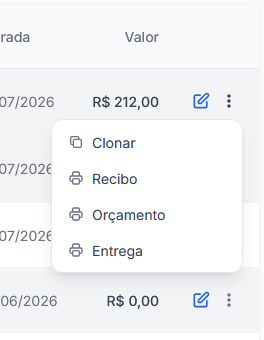 ### Filtrando a listagem *(Novo)* A busca por texto fica sempre à vista. Os demais filtros ficam no botão **Filtrar**, que abre uma caixa com: | Filtro | Como funciona | |---|---| | **Situação** | Marque uma ou mais situações | | **Estabelecimento** | Só para o estabelecimento principal: escolhe o estabelecimento vinculado | | **Data de entrada** e **Previsão de entrega** | Campos **De** e **Até**, com os atalhos **Hoje**, **Últimos 7 dias**, **Este mês** e **Mês passado** | | **Marca** e **Produto** | Escolhida a marca, a lista de produtos mostra só os dela | | **Tag** | Uma das tags cadastradas | | **Garantia** | *Todas*, *Garantia* ou *Fora de garantia* | | **Especialista** | Não aparece para o **usuário especialista** — a listagem dele já traz apenas as OS em que ele está vinculado | Clique em **Aplicar filtros** para filtrar (a busca digitada vai junto). O botão **Filtrar** passa a mostrar quantos filtros estão aplicados, e cada filtro aparece como uma **etiqueta** abaixo da busca: o **×** da etiqueta tira só aquele filtro, e **Limpar filtros** tira todos. > Os filtros acompanham a paginação, a ordenação e o botão **Voltar** da OS. Entrar na tela pelo menu ou recarregar a página começa a listagem do zero, sem filtros. > Com o estabelecimento principal, a listagem também mostra as OS dos estabelecimentos vinculados, que podem ser abertas apenas para consulta. ### Escolhendo as colunas da tabela *(Novo)* No **canto direito do cabeçalho da tabela**, acima da coluna de ações, há um ícone discreto — passando o mouse aparece a dica *"Personalização de colunas"*. Ele abre a lista do que pode aparecer na listagem: as colunas de sempre (cliente, produto, situação, tags, garantia, entrada e valor) e mais **Chamado** (o chamado que gerou a OS), **Especialista**, **Previsão de entrega** e **Agendamento**. Marque o que quer ver, clique em **Aplicar** e a tela volta com os mesmos filtros e a mesma página — só com as colunas novas. - A escolha é **de cada usuário**: dois operadores da mesma empresa podem acompanhar colunas diferentes na mesma tela. - Ela **fica gravada** e vale no próximo acesso, em qualquer computador. - A coluna **OS #** não sai da tela: é ela que identifica a linha. - A coluna **Chamado** só é oferecida para quem tem a **Central de Chamados** ligada. Veja [[04 - Central de Chamados|04 - Central de Chamados]]. - Em telas estreitas (celular) a tabela continua mostrando só as colunas principais, para não ficar ilegível. ### Voltando da OS para a listagem *(Novo)* Na tela da OS, o botão **Voltar** (no topo, antes dos botões de impressão) leva de volta à listagem **do jeito que ela estava** — mesmos filtros, mesma ordenação e mesma página. A tela rola até a linha da OS que estava aberta e a **destaca** por alguns segundos, para você continuar de onde parou. > Se a OS foi aberta por um link direto ou em outra aba, o **Voltar** leva à listagem padrão. --- ## Abrindo uma nova OS *Requer a permissão "Ordens de Serviço — editar".* 1. Clique em **Nova OS**. 2. **Selecione o cliente.** Se ele ainda não existe, clique em **Novo cliente**, ao lado do campo, e cadastre-o sem sair da tela (nome, telefone, CPF/CNPJ e e-mail) — ele já volta selecionado. *O cadastro rápido requer a permissão "Clientes — editar".* O **endereço de atendimento** é preenchido a partir do cadastro do cliente e pode ser ajustado só para aquela OS. 3. Informe os dados da demanda, conforme o **modelo de demanda** do estabelecimento (veja [[12.4 - Parâmetros|12_4 - Parâmetros]]): - **Produto/Equipamento** — **marca**, **produto**, **número de série** e **data de fabricação**; - **Serviço** — **categorias de serviço solicitadas** e a **descrição do serviço**. > Quando o estabelecimento atende **Ambos**, o **modelo escolhido na última abertura** já vem pré-selecionado, evitando repetir a escolha a cada nova OS. A lembrança vale enquanto a aba do navegador estiver aberta e pode ser trocada normalmente. 4. Informe a data e hora do **agendamento** e a **forma de pagamento** conforme necessário. As formas de pagamento são listadas **agrupadas por tipo**, com o **tipo antes da descrição** (ex.: *PIX - PIX Banco X*). Veja [[09.3 - Formas de Pagamento|09_3 - Formas de Pagamento]]. 5. Defina a **situação inicial**, a **previsão de entrega** e se é **garantia**. 6. Adicione **observações** (públicas e privadas) e **etiquetas/tags**. 7. Atribua um **especialista/técnico** responsável (opcional). 8. Salve para criar a ordem. ### Campos obrigatórios configuráveis Dependendo da configuração do estabelecimento, alguns campos podem ser **obrigatórios** na abertura: | Campo | Quando exigido | |---|---| | Número de série | Se o estabelecimento exigir número de série | | Data de fabricação | Se o estabelecimento exigir data de fabricação | | Previsão de entrega | Se o estabelecimento exigir previsão de entrega | | CPF/CNPJ do cliente | Se o estabelecimento exigir documento do cliente | > Se algum campo obrigatório não for preenchido, o sistema exibe a lista de pendências e não salva a ordem. --- ## Detalhe da OS e ações disponíveis Ao abrir uma ordem, você acessa todas as ações de gestão dela. No topo da tela ficam os botões **Voltar**, **Recibo**, **Orçamento** e **Entrega** (impressão) e, conforme a situação da OS e o seu usuário, **Concluir OS**, **Cancelar OS**, **Faturar**, **Reabrir OS** e **Excluir** — cada um explicado abaixo. ### Situação (status) Altere a **situação** da OS conforme o andamento (ex.: *Aguardando peça*, *Em reparo*). Cada mudança fica registrada no histórico. A descrição das situações pode ser **customizada** nas configurações do sistema, assim como podem ser desabilitadas as situações que o estabelecimento não precisa. > As situações **"Concluído"** e **"Cancelado"** não aparecem na troca manual: elas são aplicadas pelos botões **Concluir OS** e **Cancelar OS**. Veja *Concluindo uma OS* e *Cancelando uma OS*, abaixo. > **Chamado acompanha a OS.** Sendo uma OS gerada por um chamado, a mudança de situação também move o **chamado de origem**, se aquela situação da OS tiver uma **situação de chamado vinculada** nas configurações — a alteração entra no histórico do chamado. Situação sem vínculo não mexe no chamado. Veja [[12.4 - Parâmetros|12_4 - Parâmetros]] e [[04 - Central de Chamados|04 - Central de Chamados]]. #### Situação que gera lançamento exige forma de pagamento e valor *(Novo)* Com o **Financeiro Avançado** ligado, a situação marcada para **gerar receita ou despesa** cria o lançamento com a forma de pagamento e o valor da OS. Por isso a OS **não entra nessa situação** enquanto faltar um dos dois — a troca é recusada com o aviso *"Para colocar a OS nesta situação é preciso informar a forma de pagamento e o valor da OS"* (ou só o que estiver faltando). Complete a OS e troque a situação de novo. Veja [[09.1 - Lançamentos|09_1 - Lançamentos]]. ### Observações / Notas - **Nota pública** — visível ao cliente (ex.: no portal e nas impressões). - **Nota privada** — interna, apenas para a equipe. ### Especialista / Técnico Atribua ou troque o técnico responsável pela ordem. ### Datas Ajuste datas como **agendamento**, **previsão de entrega** e **fim da garantia**. ### Equipamento - **Marca, produto e número de série** — *requerem a permissão "Marca, produto e nº de série da OS".* - **Data de fabricação** — pode ser ajustada por quem edita a OS. ### Descrição do serviço Na OS do modelo **Serviço**, a **descrição do serviço** pode ser alterada pelo **lápis** ao lado dela. > **O especialista não altera a descrição do serviço nem o endereço de atendimento** *(Novo)*. Ele é quem executa o atendimento — não define o que foi contratado nem para onde ir. Os demais usuários que editam a OS fazem a alteração normalmente. ### Serviços Adicione os **serviços** realizados, cada um com seu valor. É possível remover um serviço já lançado. ### Peças Adicione as **peças** utilizadas, com quantidade e valor. Também é possível removê-las. - **Leitor de código de barras** *(Novo)* — o campo de busca de peças aceita o **código de barras (GTIN)** cadastrado na peça: com o leitor, basta bipar a embalagem. Veja [[10.1 - Peças|10_1 - Peças]]. - **Ver imagem da peça** *(Novo)* — a peça do cadastro que tem imagens mostra, ao lado da descrição, o botão **Ver imagem**. Ele abre as imagens em uma janela sobre a tela, sem sair da OS: com mais de uma imagem, use as setas **anterior/próxima** (ou as setas do teclado) e as miniaturas abaixo; o ícone do topo abre a imagem em uma nova aba e **Esc** fecha a janela. As imagens são cadastradas na peça — veja [[10.1 - Peças|10_1 - Peças]]. > **Inclusão em sequência** *(Novo)*. Ao adicionar um serviço ou uma peça, a tela volta na altura da lista em que você estava — e não no topo da OS — com o cursor já no campo de busca, pronto para o próximo item. #### Baixa de estoque Quando há peça **vinculada ao cadastro**, o bloco de peças mostra a situação do estoque desta OS: se a baixa já foi feita, quantas unidades saíram e quantas ainda estão no cadastro, com a tabela de **Na OS / Baixado / Saldo atual** por peça. Saldo negativo aparece em vermelho. - A saída acontece quando a OS chega a uma situação marcada como **Baixa estoque** nas [[12.4 - Parâmetros|12_4 - Parâmetros]]. - Acrescentar peça depois da baixa faz sair só a **diferença**; voltar a situação **não** estorna; **cancelar** a OS devolve o que saiu. - **Estornar estoque** devolve manualmente o que esta OS tirou. *Requer a permissão "Estoque — editar".* - Peça digitada livremente, sem vínculo com o cadastro, não movimenta estoque. > Veja [[10.2 - Controle Estoque|10_2 - Controle Estoque]] e, com a integração ligada, [[12.4.1.1 - Olist|12_4_1_1 - Olist]] — a movimentação também é informada ao Olist. ### Valores Registre e ajuste os **valores** da ordem: **taxa** e **desconto**, além do total de serviços e peças. Informe a **forma de pagamento** da ordem de serviço — a lista traz o **tipo antes da descrição** e as opções **agrupadas por tipo**. Logo abaixo, o detalhamento dos **custos** da OS (peças, serviços, hora técnica e comissão do especialista) e a **margem** de ganho. > Com o **Financeiro Avançado** ligado, a OS que chega a uma situação marcada nas configurações passa a **gerar os lançamentos** correspondentes — a receita cobrada e as despesas de custo (peças e serviços, comissão e hora técnica por especialista). Editada à mão a despesa da OS, ela passa a **informar** que o custo foi alterado e aponta para o valor que vale. Veja [[09.1 - Lançamentos|09_1 - Lançamentos]]. ### Anexos / Arquivos Faça **upload de arquivos** (fotos do equipamento, documentos, comprovantes) vinculados à OS. Os anexos são exibidos em **miniatura**, para identificar cada arquivo sem precisar abri-lo: - **Imagens** (JPG, PNG, GIF, WEBP, entre outras) mostram o **próprio arquivo** na miniatura. - **Demais arquivos** mostram um **ícone por categoria**, com cor própria e a **extensão escrita** — PDF, documento, planilha, compactado, vídeo e áudio. ### Checklist Vincule um **checklist** à ordem, preencha os itens e salve. É possível desvincular o checklist se necessário. Veja [[07.6 - Checklists|07_6 - Checklists]]. ### Chamado vinculado Quando a OS foi gerada a partir de um chamado da Central de Chamados, um card indica o **chamado de origem**, com acesso direto a ele. Veja [[04 - Central de Chamados|04 - Central de Chamados]]. --- ## Assinatura na OS *(Novo)* A OS pode guardar a **assinatura (ou rubrica) do cliente**, feita na própria tela. O quadro **Assinatura** fica na coluna da direita, logo antes do **Histórico**. ### Incluindo a assinatura 1. Clique em **Incluir assinatura**. Abre uma janela com um quadro em branco. 2. O cliente **assina ou rubrica no quadro com o mouse, a caneta ou o dedo** (em tablet ou celular). **Limpar** apaga o desenho para começar de novo. 3. Confira o campo **Nome de quem assinou** — ele já vem com o nome do cliente da OS e pode ser trocado (ex.: quando quem recebe é outra pessoa). 4. Clique em **Salvar assinatura**. O quadro passa a mostrar a assinatura, o nome de quem assinou, a data e a hora e o usuário que a registrou. - **Assinar novamente** — substitui a assinatura anterior por uma nova. - **Remover** — tira a assinatura da OS (o sistema pede confirmação). > Quadro em branco — ou só um ponto, de um clique sem arrastar — não é aceito: a janela avisa *"Desenhe a assinatura antes de salvar"*. > A assinatura só pode ser incluída, trocada ou removida enquanto a OS está **aberta para edição**: na OS concluída, cancelada ou bloqueada pela situação ela fica apenas para consulta. *Requer a permissão "Ordens de Serviço — editar".* ### Assinatura obrigatória para concluir Com a regra de conclusão **Exigir assinatura** ligada em [[12.4 - Parâmetros|12_4 - Parâmetros]], o quadro mostra o selo **Obrigatória para concluir** — em amarelo enquanto falta a assinatura, em verde depois de incluída — e o botão **Concluir OS** só conclui a OS assinada. > A imagem da assinatura fica guardada junto aos anexos da OS. Ela não é incluída nos documentos de impressão. --- ## Concluindo uma OS *(Novo)* *Requer a permissão "Ordens de Serviço — editar".* O botão **Concluir OS** leva a ordem para a situação **"Concluído"**. A janela de confirmação avisa que a OS concluída não pode mais ser editada; clique em **Confirmar conclusão**. Antes de concluir, o sistema confere as **regras de conclusão** escolhidas em [[12.4 - Parâmetros|12_4 - Parâmetros]]: | Regra | O que a OS precisa ter | |---|---| | **Informar valor na OS** | Total maior que zero | | **Informar serviços** | Ao menos um serviço lançado | | **Informar peças** | Ao menos uma peça lançada | | **Informar forma de pagamento** | A forma de pagamento escolhida | | **Exigir assinatura** | A assinatura incluída (veja *Assinatura na OS*, acima) | Com o **Financeiro Avançado** ligado e a situação "Concluído" gerando lançamento, a forma de pagamento e o valor também são exigidos, mesmo sem as regras acima. Faltando algo, a OS fica onde está e a tela diz **exatamente o que falta** — por exemplo *"Para concluir a OS é preciso informar o valor da OS, a forma de pagamento e a assinatura na OS."* > **A situação "Concluído" não é escolhida pelo menu.** Ela não aparece entre as opções de troca manual da situação, e a OS concluída fica **bloqueada para edição**: não muda mais de situação nem pode ser cancelada — antes é preciso reabri-la. O topo da OS mostra quando e por quem ela foi concluída. A conclusão passa pela troca de situação de sempre: gera os lançamentos e baixa o estoque conforme a configuração da situação "Concluído". Sendo uma OS de chamado, com a Central de Chamados ligada, o chamado vai sempre para **"Concluído"** — vínculo fixo, que não se configura. ### Reabrindo uma OS concluída *Reservado ao **administrador do sistema** (veja [[12.1 - Usuários|12_1 - Usuários]]).* Na OS concluída, o botão **Reabrir OS** ocupa o lugar do botão de concluir. O **motivo da reabertura é obrigatório** e fica no histórico da OS (e no do chamado, quando ela veio de um). A OS volta para a **situação em que estava antes da conclusão** e pode ser editada de novo. > Os lançamentos e a baixa de estoque feitos na conclusão continuam valendo: concluir a OS de novo não os repete, e peças acrescentadas depois saem só pela diferença. --- ## Faturando uma OS *(Novo)* *Requer o **Financeiro Avançado** ligado e a permissão "Pedidos — editar".* Na OS **concluída** que ainda não foi recebida no PDV nem lançada em um pedido, aparece o botão **Faturar**. Ele cria o **pedido da OS já faturado**, de uma vez, sem sair da tela: 1. Clique em **Faturar**. A janela mostra o **valor** que será faturado e o que vai acontecer: a receita entra nos Lançamentos e, com a emissão de notas configurada, saem as **notas fiscais** — as **peças numa nota** (NF-e ou NFC-e) e os **serviços em outra** (NFS-e), conforme a configuração de vendas em [[12.4 - Parâmetros|12_4 - Parâmetros]]. Sem a emissão configurada, a janela informa que só a receita será lançada. 2. Escolha a **forma de pagamento** — ela já vem com a da OS. O valor inteiro vai nessa forma. 3. Confira o **CPF/CNPJ na nota** — vem o do cliente da OS; em branco, vale o do cliente. 4. Clique em **Confirmar faturamento**. > **Para dividir o pagamento** em mais de uma forma, não use o botão **Faturar**: lance a OS pela tela de [[08.3 - Pedidos|08_3 - Pedidos]]. > **Pendências fiscais.** Quando algo pode fazer a nota ser recusada — peça sem NCM ou sem perfil tributário, cliente sem CPF/CNPJ ou endereço para a NF-e, serviço sem código de serviço, falta da alíquota de ISS padrão —, a janela mostra a lista *"A nota pode ser recusada — complete antes de faturar"*. É só um aviso: dá para faturar assim mesmo, mas o melhor é completar antes. ### Depois de faturar O quadro verde da OS concluída passa a mostrar **"Faturada no pedido"**, com o link para o pedido e a data do faturamento, e a lista das **notas** da OS — tipo, número, valor e situação de cada uma (e o motivo, quando a nota foi rejeitada). As notas aparecem como autorizadas assim que a SEFAZ ou a prefeitura responder. Para **emitir, reenviar, baixar ou cancelar** as notas, use o link do próprio quadro, que leva ao pedido. Veja [[08.4 - Notas Fiscais|08_4 - Notas Fiscais]]. - Se o faturamento for recusado, a tela mostra *"O faturamento não foi feito"* com o motivo. Quando o pedido chegou a ser criado, ele fica **em aberto** e o quadro da OS indica *"No pedido (em aberto)"*, com o link para concluí-lo pela tela de [[08.3 - Pedidos|08_3 - Pedidos]]. - A OS recebida no caixa aparece como **"Recebida no PDV"**, com o link para a venda. Veja [[08.2 - PDV|08_2 - PDV]]. --- ## Cancelando uma OS *Requer a permissão "Ordens de Serviço — editar".* Pelo botão **Cancelar OS** a ordem é cancelada. O **motivo do cancelamento é obrigatório** e fica registrado junto de quem cancelou e quando, preservando o histórico. A OS cancelada passa para a situação **"Cancelado"**, não pode mais ser editada e mostra no topo a data, o autor e o motivo do cancelamento. > **A situação "Cancelado" não é escolhida pelo menu.** Ela não aparece entre as opções de troca manual da situação: quem a aplica é o botão **Cancelar OS**, que exige o motivo. E a OS cancelada não muda mais de situação por ali. > A OS **concluída** não é cancelada direto: primeiro o administrador precisa reabri-la. ### OS de chamado: o que fazer com o chamado Sendo uma OS gerada por um chamado, a caixa de cancelamento traz a chave **Cancelar também o chamado #N** para decidir o destino dele: - **Desligada** (padrão) — só a OS é cancelada e o chamado **volta para a fila**, na situação **"Aberto"**: outro especialista poderá assumi-lo, e uma nova OS será gerada. Veja [[04.1 - Alocação Automática|04_1 - Alocação Automática]]. - **Ligada** — a OS **e o chamado** são cancelados. O chamado vai para **"Cancelado"**, a busca automática em andamento é encerrada e ele não volta para a fila. > O chamado já encerrado (concluído ou cancelado) fica como está nos dois casos. ### Reabrindo uma OS cancelada *Reservado ao **administrador do sistema** (veja [[12.1 - Usuários|12_1 - Usuários]]).* Na OS cancelada, o botão **Reabrir OS** ocupa o lugar do botão de cancelar. Ele devolve a ordem para a **situação de entrada** e desfaz o registro do cancelamento — a OS volta a ser editável. A passagem pelo cancelamento e pela reabertura continua no histórico da OS e, quando ela veio de um chamado, também no histórico dele. > A reabertura trata apenas da OS: o chamado vinculado fica na situação em que está. --- ## Excluindo uma OS *(Novo)* *Reservado ao **administrador do sistema** (veja [[12.1 - Usuários|12_1 - Usuários]]).* O botão **Excluir** só aparece para o administrador e só na OS que: - ainda está na situação **"Entrada"**; e - **não veio de um chamado** — a OS de chamado é o registro da alocação daquele especialista e, para desfazê-la, deve ser **cancelada**. A exclusão remove a OS e tudo o que está ligado a ela (serviços, peças, anexos, histórico) e **não pode ser desfeita** — o sistema pede confirmação. Fora dessas condições, use o **cancelamento**, que preserva o histórico. --- ## Endereço de atendimento O endereço mostrado na OS é o do **cadastro do cliente**, a menos que a OS tenha um **endereço próprio** — aí a etiqueta *"Endereço próprio da OS"* aparece ao lado. Para alterar, clique no **lápis** ao lado do endereço, na tela da OS: abre uma caixa com os campos do endereço, **busca automática por CEP** e dois atalhos de preenchimento: - **Usar endereço do cliente** — traz o endereço do cadastro do cliente; - **Copiar endereço do chamado #N** — só aparece quando a OS veio de um chamado, e traz o endereço de atendimento dele. > Passando o mouse sobre cada atalho, o endereço que ele vai copiar aparece na dica. O atalho só preenche os campos — a alteração ainda precisa ser **salva**. Não há permissão própria para isso — basta a OS estar aberta para edição (OS cancelada ou bloqueada não permite a alteração). **O usuário especialista não altera o endereço de atendimento** *(Novo)*: o lápis não aparece para ele. - Salvar com o endereço **igual ao do cadastro do cliente** (ou em branco) faz a OS **voltar a seguir o cliente**, inclusive se o cadastro dele mudar depois. - Na OS vinda de um chamado, a alteração vale **só para a OS** — o chamado de origem continua com o endereço do pedido do cliente. > **Vindo do chamado:** alterar o endereço de atendimento **na edição do chamado** atualiza também as **OS em vigor** geradas por ele — é o mesmo atendimento nos dois lugares. OS já **cancelada** não é alterada. Veja [[04 - Central de Chamados|04 - Central de Chamados]]. --- ## Garantia Marque a OS como **garantia** quando o atendimento for coberto. Esse indicador aparece no Painel e nos relatórios. --- ## Histórico de eventos (log) Toda alteração relevante da ordem (mudança de situação, conclusão, cancelamento, reabertura e seus motivos etc.) é registrada em um **histórico de eventos**, permitindo auditoria e acompanhamento de quem fez o quê e quando. --- ## Impressão A partir da OS é possível gerar documentos para impressão — **comprovante de recebimento**, **orçamento** e **termo de entrega**, pelos botões **Recibo**, **Orçamento** e **Entrega** do topo da tela. Veja [[05.1 - Impressão|05_1 - Impressão]].