Tabela de equivalência
A Tabela de equivalência relaciona, para cada peça, o código que cada fornecedor usa para ela — útil para comparar preços, consultar catálogos de fornecedores e montar pedidos de compra sem depender de "tradução" manual entre códigos.
Listando a tabela
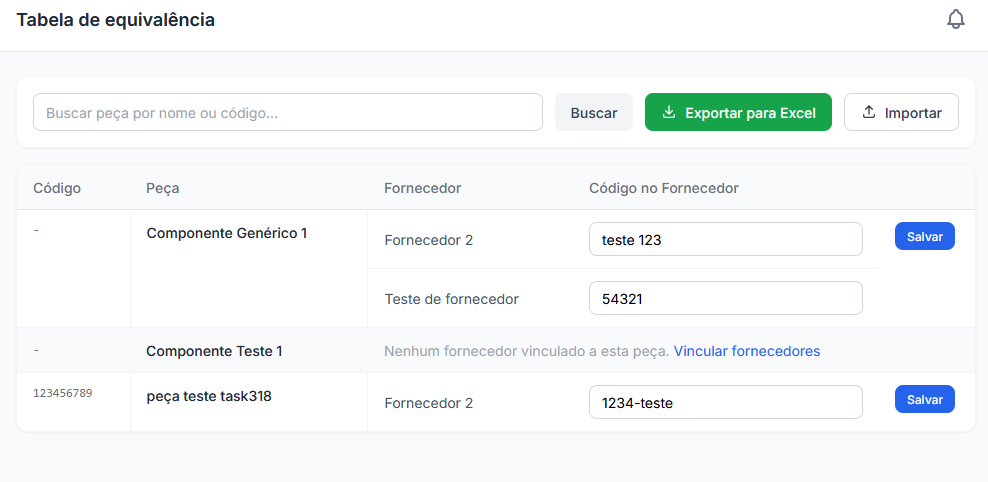
Acesse Suprimentos > Tabela de equivalência para ver as peças cadastradas e, para cada uma, os fornecedores vinculados com seus respectivos códigos.
- Pesquise por nome ou código da peça.
- Peças sem nenhum fornecedor vinculado exibem um aviso com atalho para vincular fornecedores no cadastro da peça.
Preenchendo os códigos
Para cada peça, informe o código no fornecedor correspondente e clique em Salvar na linha da peça. Os códigos ficam salvos por combinação peça + fornecedor.
Fornecedores vinculados à peça (e a lista de fornecedores em si) são gerenciados em Cadastros/Peças.
Exportando para Excel
- Clique em Exportar para Excel.
- Selecione os fornecedores que deseja incluir na planilha (por padrão todos vêm selecionados).
- Confirme em Exportar.
A planilha gerada respeita a busca aplicada na tela e é usada também como modelo para a importação.
Importando de Excel
- Clique em Importar.
- Selecione um arquivo no formato .xlsx ou .xlsm (o modelo exportado pelo sistema).
- Confirme o envio.
Após a importação, o sistema mostra um resumo:
- Quantos códigos foram importados com sucesso.
- Quantas peças não foram encontradas (por código ou nome) e por isso foram ignoradas.
- Quantas peças com nome repetido foram ignoradas (nesse caso, use o código na planilha para identificar a peça sem ambiguidade).
- Quantas colunas de fornecedor não reconhecidas foram ignoradas.
Se o arquivo não for reconhecido, o sistema exibe uma mensagem informando que o modelo deve ser o
.xlsxexportado pelo sistema.
Conceitos relacionados
- Permissão — requer a permissão "Editar cadastro de peças". Veja Usuários.
- Veja também Suprimentos/Controle Estoque para a gestão de quantidade em estoque.