Tags
O cadastro de Tags (etiquetas) permite classificar Ordens de Serviço com marcadores coloridos, facilitando a identificação visual e a organização (ex.: Urgente, Retrabalho, Aguardando peça importada).
Listando tags
Acesse o menu Tags (dentro de Cadastros) para visualizar a lista cadastrada, com nome, cor e status (ativa/inativa) de cada uma.
- Pesquise por nome.
- Se o seu usuário tiver acesso a mais de um estabelecimento, é possível filtrar por estabelecimento.
Cadastrando uma tag
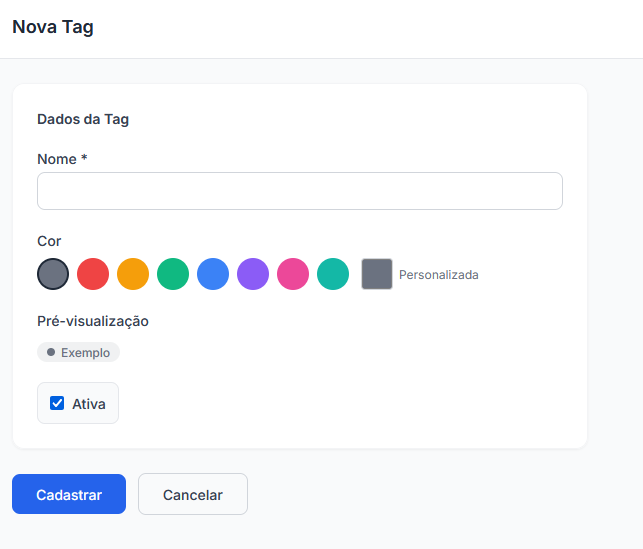
- Clique em Nova Tag.
- Informe o nome da tag.
- Escolha uma cor entre as opções da paleta ou defina uma cor personalizada.
- Confira a pré-visualização de como a tag ficará.
- Marque se a tag está ativa.
- Salve.
Criação rápida
Durante a abertura ou edição de uma Ordem de Serviço, é possível criar uma nova tag sem sair da tela — basta digitar o nome desejado no campo de tags.
Editando e excluindo
- Editar — altera nome, cor e status da tag.
- Excluir — remove a tag. Esta ação não pode ser desfeita.
Apenas tags ativas ficam disponíveis para seleção na Ordem de Serviço. Desative uma tag para deixar de usá-la sem apagar o histórico das OS que já a possuem.
Onde as tags aparecem
- Na Ordem de Serviço, como etiquetas coloridas junto às informações do atendimento.
- No Cronograma, nos eventos do calendário. Veja Cronograma.
- Em filtros de listagem de Ordens de Serviço, para localizar rapidamente OS com uma determinada etiqueta.
A permissão "Editar serviços" controla o acesso ao cadastro de Tags.