Blame
|
1 | # Primeiros Passos |
||||||
|
2 | |||||||
| 3 | Esta seção explica como entrar no sistema, sair com segurança e reconhecer os principais elementos da tela. |
|||||||
| 4 | ||||||||
| 5 | --- |
|||||||
| 6 | ||||||||
| 7 | ## Acessando o sistema (Login) |
|||||||
| 8 | ||||||||
| 9 | 1. Abra o endereço do sistema no seu navegador. |
|||||||
| 10 | 2. Na tela de **Login**, informe seu **e-mail** e **senha**. |
|||||||
| 11 | 3. Clique em **Entrar**. |
|||||||
|
12 | 4. Caso não recorde a sua senha use a opção **Esqueci minha senha** |
||||||
| 13 | ||||||||
| 14 | 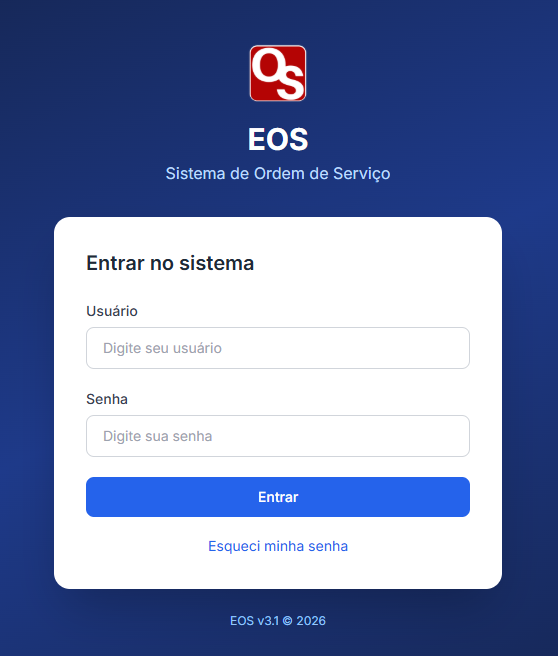 |
|||||||
|
15 | |||||||
|
16 | |||||||
|
17 | Após o login você será direcionado para o **Painel** (Dashboard) — exceto se o seu usuário for do tipo **especialista/técnico**, que vai direto para a lista de **Ordens de Serviço**. |
||||||
| 18 | ||||||||
| 19 | > Se as credenciais estiverem incorretas, o sistema exibe uma mensagem de aviso e permite tentar novamente. |
|||||||
| 20 | ||||||||
|
21 | Se precisar recuperar a senha será apresentada esta tela: |
||||||
| 22 | ||||||||
| 23 | 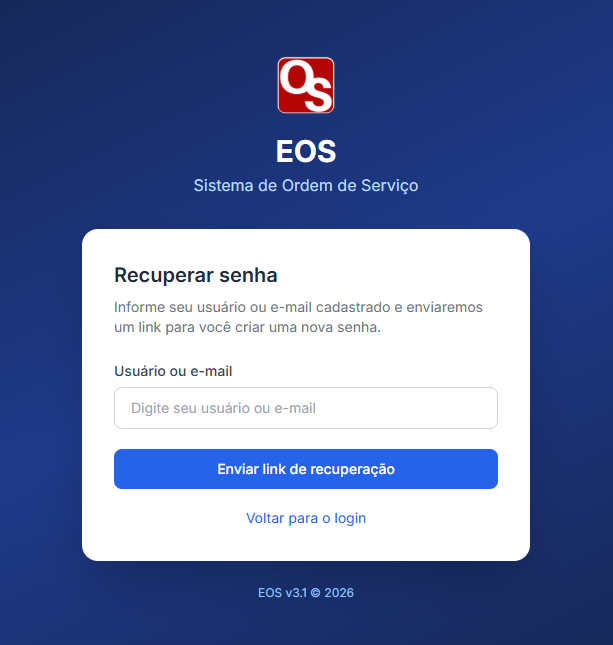 |
|||||||
| 24 | ||||||||
| 25 | >Insira o seu e-mail de cadastro para receber um e-mail de recuperação similar ao visto a seguir: |
|||||||
| 26 | ||||||||
| 27 | 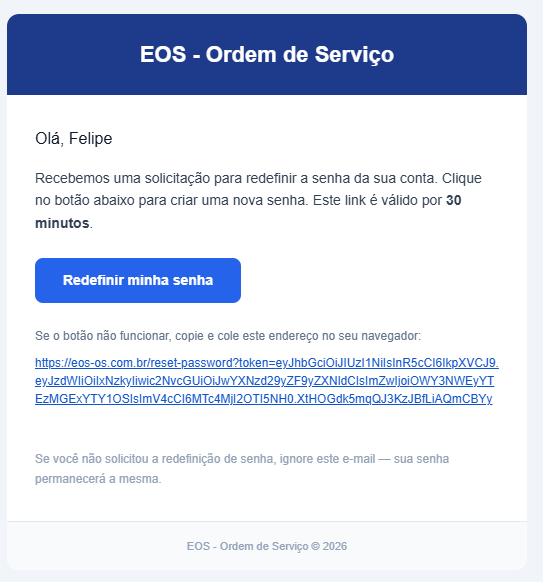 |
|||||||
| 28 | ||||||||
| 29 | ||||||||
|
30 | --- |
||||||
| 31 | ||||||||
| 32 | ## Saindo do sistema (Logout) |
|||||||
| 33 | ||||||||
| 34 | Para encerrar a sessão com segurança, utilize a opção **Sair** disponível no menu do usuário. Isso é especialmente importante em computadores compartilhados. |
|||||||
| 35 | ||||||||
| 36 | --- |
|||||||
| 37 | ||||||||
| 38 | ## Cadastro de uma nova empresa |
|||||||
| 39 | ||||||||
|
40 | Empresas novas podem se cadastrar pela tela de **Cadastro** ([`/cadastro`](https://eos-os.com.br/cadastro)): |
||||||
|
41 | |||||||
| 42 | 1. Acesse a página de cadastro a partir da tela inicial. |
|||||||
| 43 | 2. Preencha os dados da empresa e do usuário administrador. |
|||||||
|
44 | 3. Conclua o cadastro para iniciar o período de avaliação de 30 dias (trial). |
||||||
|
45 | |||||||
|
46 | 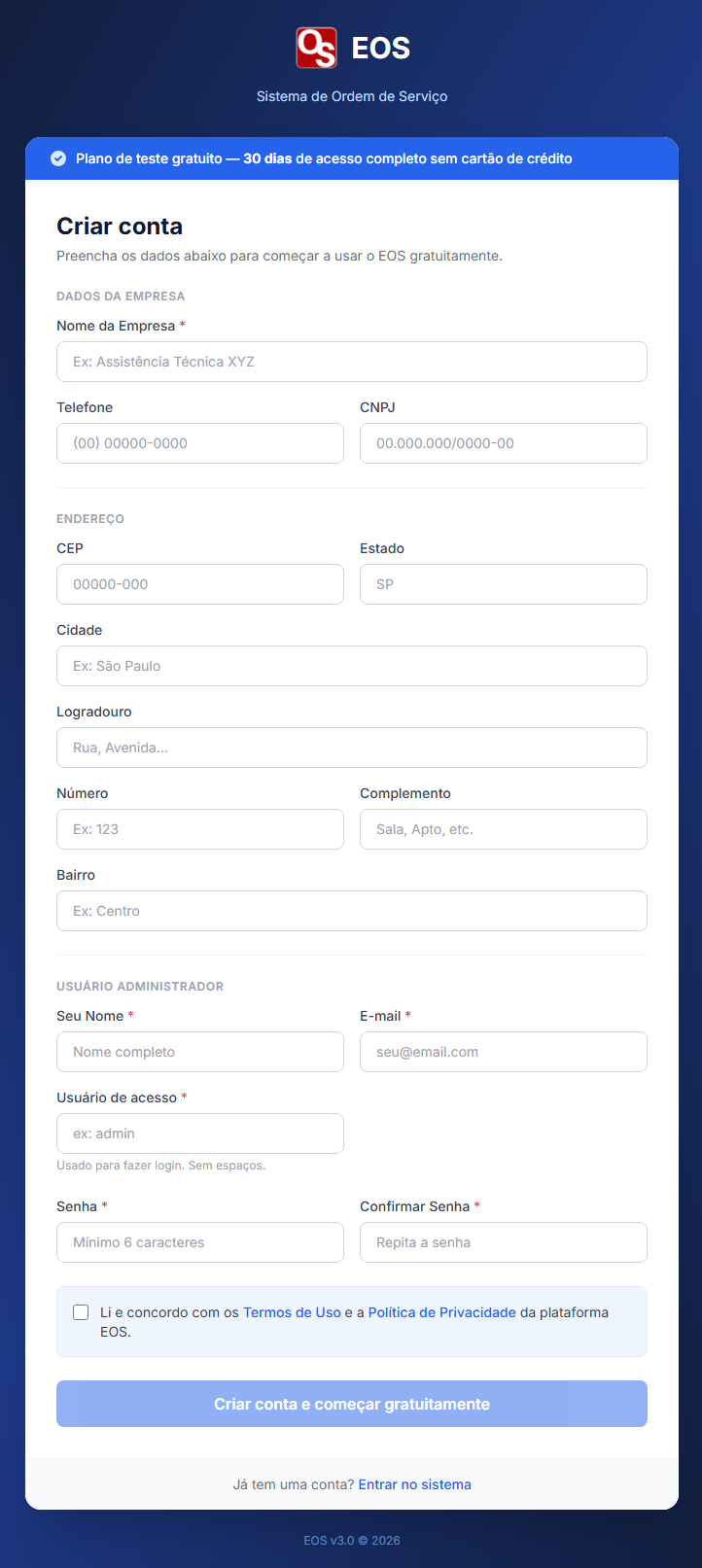 |
||||||
| 47 | ||||||||
|
48 | > Quando o período de avaliação expira, o sistema exibe a tela de **Trial Expirado**, orientando sobre a contratação de um plano. Veja a seção |
||||||
|
49 | [[12.2 - Assinatura (Meu Plano)|12_2 - Assinatura (Meu Plano)]]. |
||||||
|
50 | |||||||
| 51 | --- |
|||||||
| 52 | ||||||||
| 53 | ## Estrutura da tela |
|||||||
| 54 | ||||||||
| 55 | De forma geral, todas as páginas internas compartilham: |
|||||||
| 56 | ||||||||
|
57 | - **Menu de navegação** — acesso às áreas do sistema (veja *O menu*, abaixo). No computador, o botão **Recolher menu** deixa só os ícones; passando o mouse sobre um grupo, os itens dele aparecem ao lado. |
||||||
|
58 | - **Área de conteúdo** — onde as listas, formulários e detalhes são exibidos |
||||||
| 59 | - **Sino de notificações** — avisos internos e do sistema |
|||||||
|
60 | - **Usuário** — no rodapé do menu, com o seu nome e o botão **Sair** |
||||||
|
61 | |||||||
|
62 | > Os itens visíveis no menu dependem das **permissões** do seu usuário. Funcionalidades às quais você não tem acesso podem não aparecer. Veja [[12.1 - Usuários|12_1 - Usuários]] |
||||||
|
63 | |||||||
|
64 | ### O menu *(Novo)* |
||||||
|
65 | |||||||
|
66 | O menu foi reorganizado em grupos: |
||||||
| 67 | ||||||||
| 68 | | Grupo | Itens | |
|||||||
| 69 | |---|---| |
|||||||
| 70 | | — | **Dashboard**, **Central de Chamados**, **Ordens de Serviço** e **Cronograma** | |
|||||||
| 71 | | **Cadastros** | Marcas, Produtos, Categorias de Serviço, Serviços, Tags e Checklists | |
|||||||
| 72 | | **Vendas** *(Novo)* | **Clientes**, **PDV**, **Pedidos**, **Notas Fiscais** e **Comissões** | |
|||||||
| 73 | | **Financeiro** | Lançamentos, Fornecedores e Formas de Pagamento | |
|||||||
| 74 | | **Suprimentos** | Peças, Controle Estoque, Local de Estoque, Tabela de equivalência e **Perfis tributários** | |
|||||||
| 75 | | — | **Relatórios** | |
|||||||
| 76 | | **Configurações** | **Usuários**, **Assinatura** (o antigo *Meu Plano*), **Empresa** (o antigo *Estabelecimento*) e **Parâmetros** (as antigas *Configurações*) | |
|||||||
| 77 | ||||||||
|
78 | Veja [[08.2 - PDV|08_2 - PDV]], [[08.3 - Pedidos|08_3 - Pedidos]], [[08.4 - Notas Fiscais|08_4 - Notas Fiscais]] e [[10.5 - Perfis Tributários|10_5 - Perfis Tributários]]. |
||||||
|
79 | |||||||
| 80 | ### Menus de recursos não contratados *(Novo)* |
|||||||
| 81 | ||||||||
| 82 | Os menus dos **recursos adicionais** — a **Central de Chamados** e os do **Financeiro Avançado** (*Lançamentos*, *PDV*, *Pedidos* e *Comissões*) — não somem mais quando o recurso está desligado: eles **continuam no menu, apagados e com um cadeado**. Ao clicar, abre uma tela que explica que o recurso não está contratado e **como ativá-lo**: |
|||||||
| 83 | ||||||||
| 84 | 1. Ligar o recurso em *Configurações › Parâmetros*, na aba do recurso. |
|||||||
| 85 | 2. Liberar, em *Configurações › Usuários*, as permissões de visualizar e editar da rotina para quem vai usar o menu. |
|||||||
| 86 | ||||||||
|
87 | Quem tem a permissão de editar os parâmetros vê o botão **Ativar em Parâmetros**; os demais são orientados a pedir a um administrador. Veja [[12.4 - Parâmetros|12_4 - Parâmetros]] e [[12.2 - Assinatura (Meu Plano)|12_2 - Assinatura (Meu Plano)]]. |
||||||
|
88 | |||||||
| 89 | > Com o recurso **ligado**, quem não tem a permissão da rotina continua sem ver o menu. Os usuários **especialistas** não veem os menus com cadeado — o menu deles traz só o que usam no atendimento. |
|||||||
| 90 | ||||||||
| 91 | --- |
|||||||
| 92 | ||||||||
| 93 | ## Filtrando as listagens *(Novo)* |
|||||||
| 94 | ||||||||
| 95 | As listagens com vários filtros — **Ordens de Serviço**, **Central de Chamados**, **Lançamentos**, **PDV › Vendas**, **Pedidos** e **Notas Fiscais** — seguem o mesmo padrão de filtro: |
|||||||
| 96 | ||||||||
| 97 | - **A busca fica sempre à vista.** Digite e clique em **Buscar** (ou tecle Enter). |
|||||||
| 98 | - **O botão Filtrar** abre uma caixa com os **filtros avançados** da tela — situação, período, especialista, forma de pagamento etc. O número no botão mostra quantos filtros estão aplicados. |
|||||||
| 99 | - **Período**: os atalhos **Hoje**, **Últimos 7 dias**, **Este mês** e **Mês passado** preenchem as datas **De** e **Até** de uma vez. Em algumas telas, dá para escolher qual data o período filtra (ex.: data da venda ou da emissão). |
|||||||
| 100 | - Clique em **Aplicar filtros** para buscar com tudo junto, ou em **Limpar filtros** para recomeçar. |
|||||||
| 101 | - **Cada filtro aplicado vira uma etiqueta** abaixo da busca. O **×** da etiqueta tira só aquele filtro e mantém os demais. |
|||||||
| 102 | ||||||||
| 103 | > Os filtros ficam no endereço da página: **recarregar**, **voltar** ou **enviar o link** para um colega mantém a mesma listagem. |
|||||||
| 104 | ||||||||
| 105 | --- |
|||||||
| 106 | ||||||||
| 107 | ## Escolhendo as colunas das listagens *(Novo)* |
|||||||
| 108 | ||||||||
| 109 | As listagens de **Ordens de Serviço**, **Central de Chamados**, **Pedidos**, **PDV › Vendas**, **Lançamentos** (receitas e despesas) e **Notas Fiscais** permitem escolher as colunas que aparecem na tabela. |
|||||||
| 110 | ||||||||
| 111 | 1. No **canto direito do cabeçalho da tabela**, clique no ícone de colunas — passando o mouse aparece a dica *"Personalização de colunas"*. |
|||||||
| 112 | 2. Em **Colunas visíveis**, marque o que quer ver e desmarque o que não usa. |
|||||||
| 113 | 3. Clique em **Aplicar**. A tela volta com os mesmos filtros e a mesma página, só com as colunas novas. |
|||||||
| 114 | ||||||||
| 115 | - A escolha é **de cada usuário** e **fica gravada**: vale no próximo acesso, em qualquer computador. |
|||||||
| 116 | - A coluna que **identifica a linha** (o número da OS, do chamado, do pedido, da venda ou da nota; a descrição do lançamento) aparece sempre marcada e travada: ela não sai da tela. |
|||||||
| 117 | - A ordem das colunas é sempre a da tela — você escolhe **o que** aparece, não **onde**. |
|||||||
| 118 | - Em telas estreitas (celular), a tabela continua mostrando só as colunas principais, para não ficar ilegível. |
|||||||
|
119 | |||||||
| 120 | --- |
|||||||
| 121 | ||||||||
| 122 | ## Páginas institucionais |
|||||||
| 123 | ||||||||
|
124 | O sistema disponibiliza documentação legal: |
||||||
|
125 | |||||||
|
126 | - **Termos de Uso** (acesso pelo menu *Configurações › Parâmetros*, aba **Sobre**) |
||||||
| 127 | - **Política de Privacidade** (acesso pelo menu *Configurações › Parâmetros*, aba **Sobre**) |
|||||||