Blame
|
1 | # Cronograma |
||||||
|
2 | |||||||
| 3 | O **Cronograma** exibe as ordens de serviço em formato de calendário, permitindo visualizar de forma rápida os **agendamentos** e as **previsões de entrega** por dia, semana, mês ou em lista. |
|||||||
| 4 | ||||||||
| 5 | --- |
|||||||
| 6 | ||||||||
| 7 | ## Acessando o Cronograma |
|||||||
| 8 | ||||||||
| 9 | Acesse o menu **Cronograma** no menu lateral, logo abaixo de **Ordens de Serviço**. |
|||||||
| 10 | ||||||||
| 11 | A tela apresenta um calendário com as ordens de serviço plotadas conforme a data escolhida. |
|||||||
| 12 | ||||||||
|
13 | 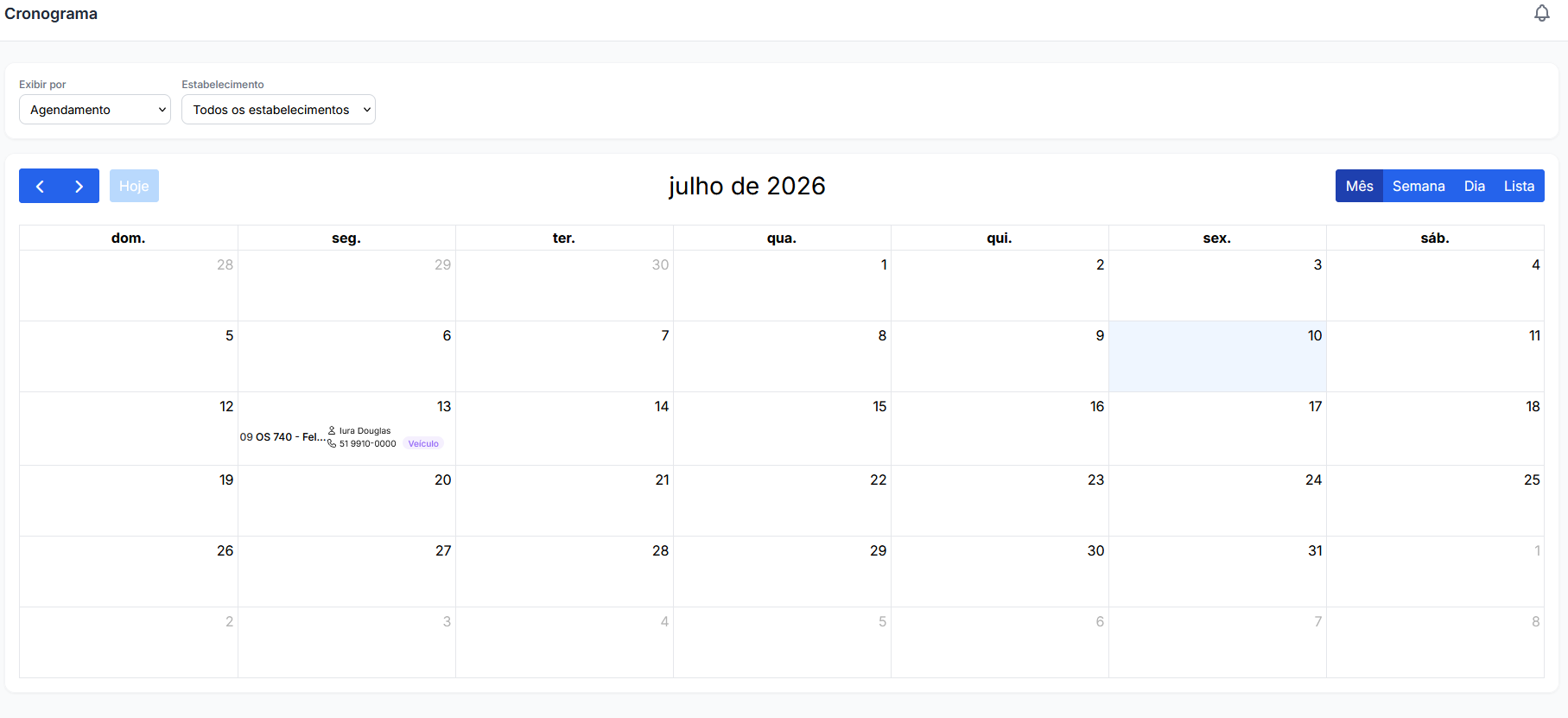 |
||||||
| 14 | ||||||||
| 15 | 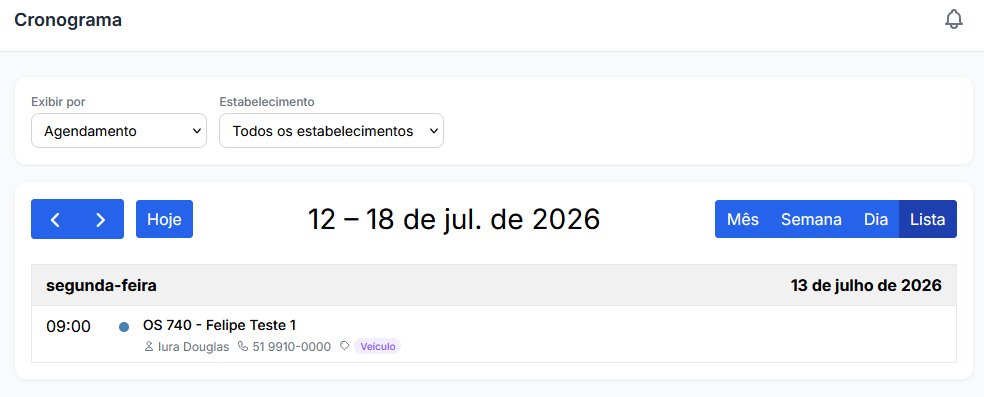 |
|||||||
| 16 | ||||||||
|
17 | --- |
||||||
| 18 | ||||||||
| 19 | ## Exibir por: Agendamento ou Previsão de Entrega |
|||||||
| 20 | ||||||||
| 21 | No topo da tela é possível escolher qual data será usada para posicionar as OS no calendário: |
|||||||
| 22 | ||||||||
| 23 | - **Agendamento** — data e hora marcadas para o atendimento. As OS aparecem no horário exato dentro da grade do dia/semana. |
|||||||
| 24 | - **Previsão de Entrega** — data prevista para conclusão/entrega. Como não tem horário, as OS ficam na faixa "dia inteiro". |
|||||||
| 25 | ||||||||
| 26 | --- |
|||||||
| 27 | ||||||||
| 28 | ## Filtro por estabelecimento |
|||||||
| 29 | ||||||||
| 30 | Se o seu usuário tiver acesso a mais de um estabelecimento (matriz e/ou vinculados), um filtro adicional **Estabelecimento** é exibido, permitindo visualizar todas as unidades juntas ou apenas uma específica. |
|||||||
| 31 | ||||||||
| 32 | --- |
|||||||
| 33 | ||||||||
| 34 | ## Visões do calendário |
|||||||
| 35 | ||||||||
| 36 | Use os botões no canto superior direito para alternar entre as visões: |
|||||||
| 37 | ||||||||
| 38 | | Visão | Descrição | |
|||||||
| 39 | |---|---| |
|||||||
| 40 | | **Mês** | Visão geral do mês, ideal para enxergar o volume de OS por dia. | |
|||||||
| 41 | | **Semana** | Grade com horários, útil para conferir agendamentos do dia a dia. | |
|||||||
| 42 | | **Dia** | Detalhe de um único dia, hora a hora. | |
|||||||
| 43 | | **Lista** | Lista sequencial das OS no período, com mais informações visíveis por item. | |
|||||||
| 44 | ||||||||
| 45 | > O sistema lembra a última visão utilizada e já abre nela na próxima vez que você acessar o Cronograma. |
|||||||
| 46 | ||||||||
| 47 | Nas visões **Semana** e **Dia**, a faixa de horário exibida se ajusta automaticamente para não esconder agendamentos fora do intervalo padrão (07h às 19h). |
|||||||
| 48 | ||||||||
| 49 | --- |
|||||||
| 50 | ||||||||
| 51 | ## Informações exibidas em cada evento |
|||||||
| 52 | ||||||||
| 53 | Cada OS no calendário mostra: |
|||||||
| 54 | ||||||||
| 55 | - **Número da OS** e **nome do cliente** |
|||||||
| 56 | - **Situação** (cor do evento conforme a situação da OS) |
|||||||
| 57 | - **Especialista(s)/técnico(s)** vinculados |
|||||||
| 58 | - **Telefone do cliente** |
|||||||
| 59 | - Indicador de **checklist** vinculado |
|||||||
| 60 | - **Etiquetas/tags**, com a cor cadastrada para cada uma |
|||||||
| 61 | ||||||||
| 62 | --- |
|||||||
| 63 | ||||||||
| 64 | ## Abrindo uma OS pelo Cronograma |
|||||||
| 65 | ||||||||
| 66 | Clique em qualquer evento do calendário para ser direcionado diretamente para a tela de detalhe daquela **Ordem de Serviço**. Veja [[Ordens de Serviço]]. |
|||||||
| 67 | ||||||||
| 68 | --- |
|||||||
| 69 | ||||||||
| 70 | ## Observações |
|||||||
| 71 | ||||||||
| 72 | - Só aparecem no Cronograma as OS que possuem a data selecionada preenchida (**Agendamento** ou **Previsão de Entrega**, conforme o filtro escolhido). |
|||||||
| 73 | - OS de estabelecimentos vinculados aparecem destacadas quando visualizadas pelo estabelecimento principal. |
|||||||