# Estabelecimento A tela **Estabelecimento** reúne os dados cadastrais da empresa, o logo exibido no sistema e nas impressões, e a gestão de **estabelecimentos vinculados** (operação multi unidade). --- ## Acessando Acesse o menu **Estabelecimento** no menu do usuário. Quando a vinculação de estabelecimentos está habilitada, a tela é dividida em duas abas: **Dados do Estabelecimento** e **Estabelecimentos Vinculados**. --- ## Aba: Dados do Estabelecimento ### Dados da Empresa - **Nome Fantasia*** e **Razão Social** - **CNPJ** - **Telefone 1** e **Telefone 2** - **Email** ### Endereço CEP, endereço, número, complemento, bairro, cidade e estado. ### Logo Envie a **logo** do estabelecimento (JPG, PNG ou GIF), exibida no sistema e usada nas impressões (comprovantes, orçamentos, termos de entrega). Veja [[Impressão]]. Clique em **Salvar Configurações** para gravar as alterações. 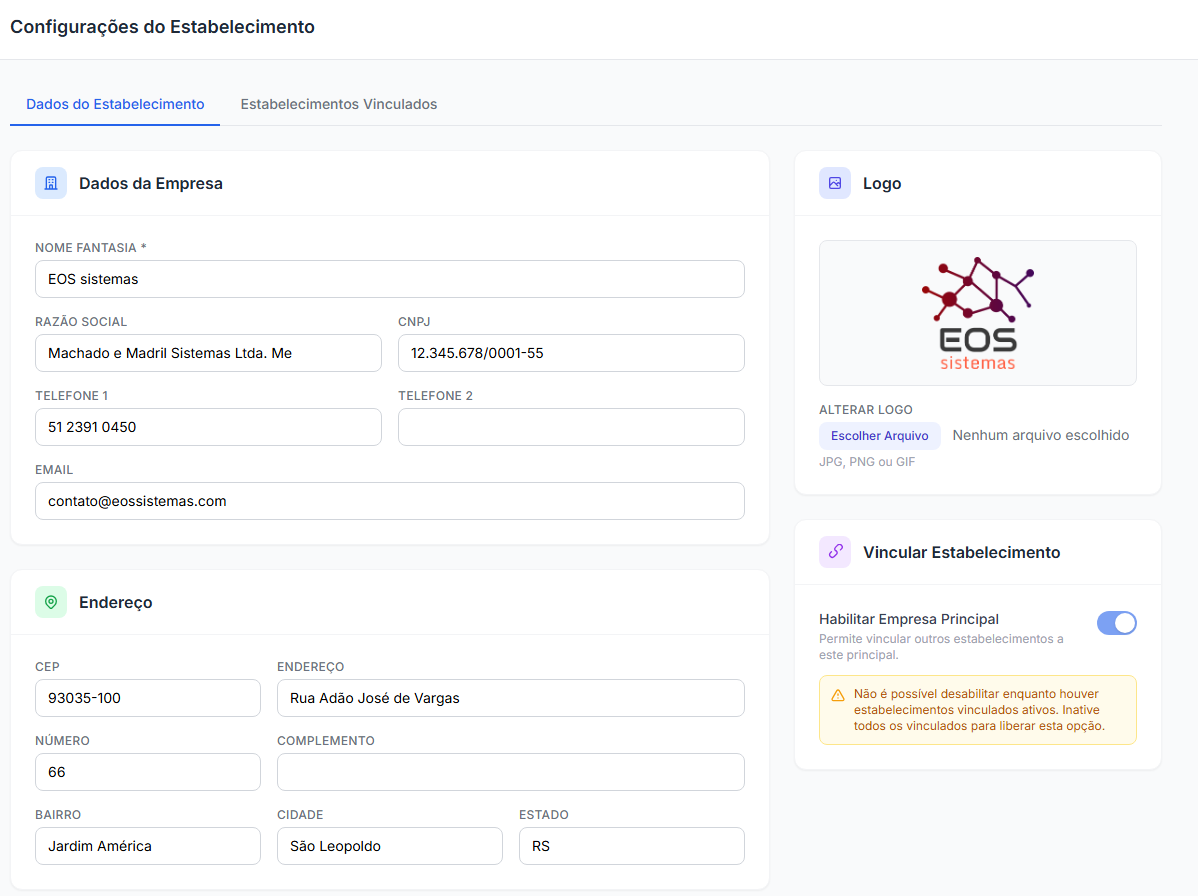 --- ## Empresa Principal (vinculação de estabelecimentos) Estabelecimentos com **assinatura ativa** (que não sejam, eles próprios, um estabelecimento vinculado) podem habilitar a opção **Habilitar Empresa Principal**, que permite vincular outros estabelecimentos a este. > Este recurso é um **adicional pago** — veja o item "Empresa Principal" em [[Meu Plano]]. > Não é possível **desabilitar** a vinculação enquanto houver estabelecimentos vinculados **ativos**. Inative todos os vinculados primeiro. --- ## Aba: Estabelecimentos Vinculados Disponível apenas quando a **Empresa Principal** está habilitada. Lista os estabelecimentos vinculados, com nome fantasia, CNPJ, cidade/UF, valor mensal do plano e status (ativo/inativo). 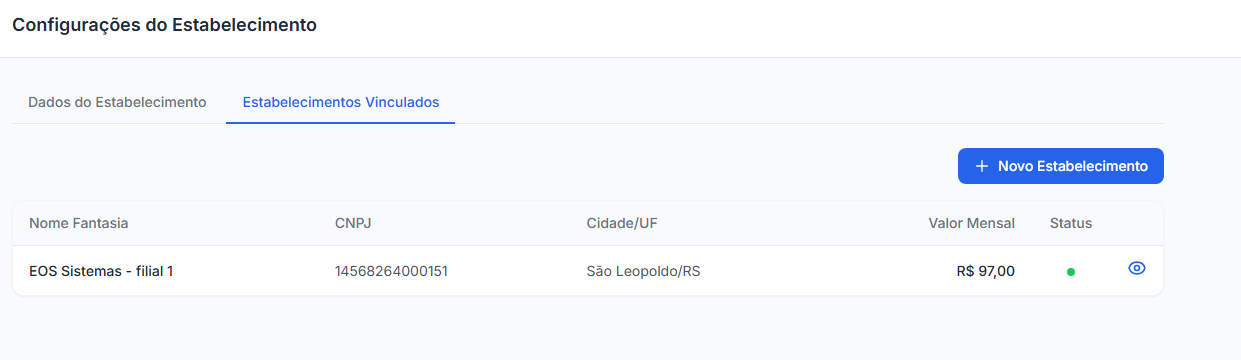 ### Cadastrando um estabelecimento vinculado 1. Clique em **Novo Estabelecimento**. 2. Preencha os **dados da empresa**: nome fantasia (deve ser diferente do nome fantasia da empresa principal), telefone e CNPJ. 3. Preencha o **endereço** — o CEP busca automaticamente logradouro, bairro, cidade e estado. 4. Cadastre o **usuário administrador** do novo estabelecimento: nome, e-mail, usuário de acesso e senha (o usuário deve ser diferente do usuário da empresa principal). 5. Salve. O estabelecimento criado entra automaticamente no **mesmo plano** da empresa principal, sem período de teste, e o usuário administrador é criado com todas as permissões. ### Visualizando e ativando/inativando Clique no ícone de **visualizar** para ver os dados completos do vinculado, incluindo o resumo do **plano e cobrança** (plano contratado, usuários especialistas, armazenamento extra e valor mensal total). No mesmo painel, é possível **inativar** ou **reativar** a filial: > **Inativar uma filial bloqueia o acesso de todos os usuários dela** ao sistema. Essa ação pede confirmação. --- ## Conceitos relacionados - **Permissão** — o acesso à tela Estabelecimento depende da permissão **"Meus dados"**. Veja [[Usuários]]. - **Cobrança** — os valores de plano, especialistas e armazenamento dos vinculados seguem o mesmo cálculo de [[Meu Plano]]. - **Filtro por estabelecimento** — com a vinculação habilitada, diversos cadastros e telas (OS, Cronograma, Peças, Checklists, Fornecedores etc.) passam a oferecer um filtro por estabelecimento.