# Ordens de Serviço A **Ordem de Serviço (OS)** é o coração do sistema. É nela que se registra cada equipamento ou serviço recebido, seu andamento, peças e serviços aplicados, valores e histórico completo. --- ## Listando ordens de serviço Acesse o menu **Ordens de Serviço** para ver a lista. Nela você pode: - Pesquisar por cliente, número da OS, equipamento etc. - Filtrar por **situação** (status) e garantia. - **Ordenar pelas colunas** (número, cliente, produto, situação etc.) clicando no título da coluna — os filtros aplicados são preservados. - Filtro avançado: Intervalo de data de entrada, previsão de entrega, marca e produto. - Abrir uma ordem para ver os detalhes 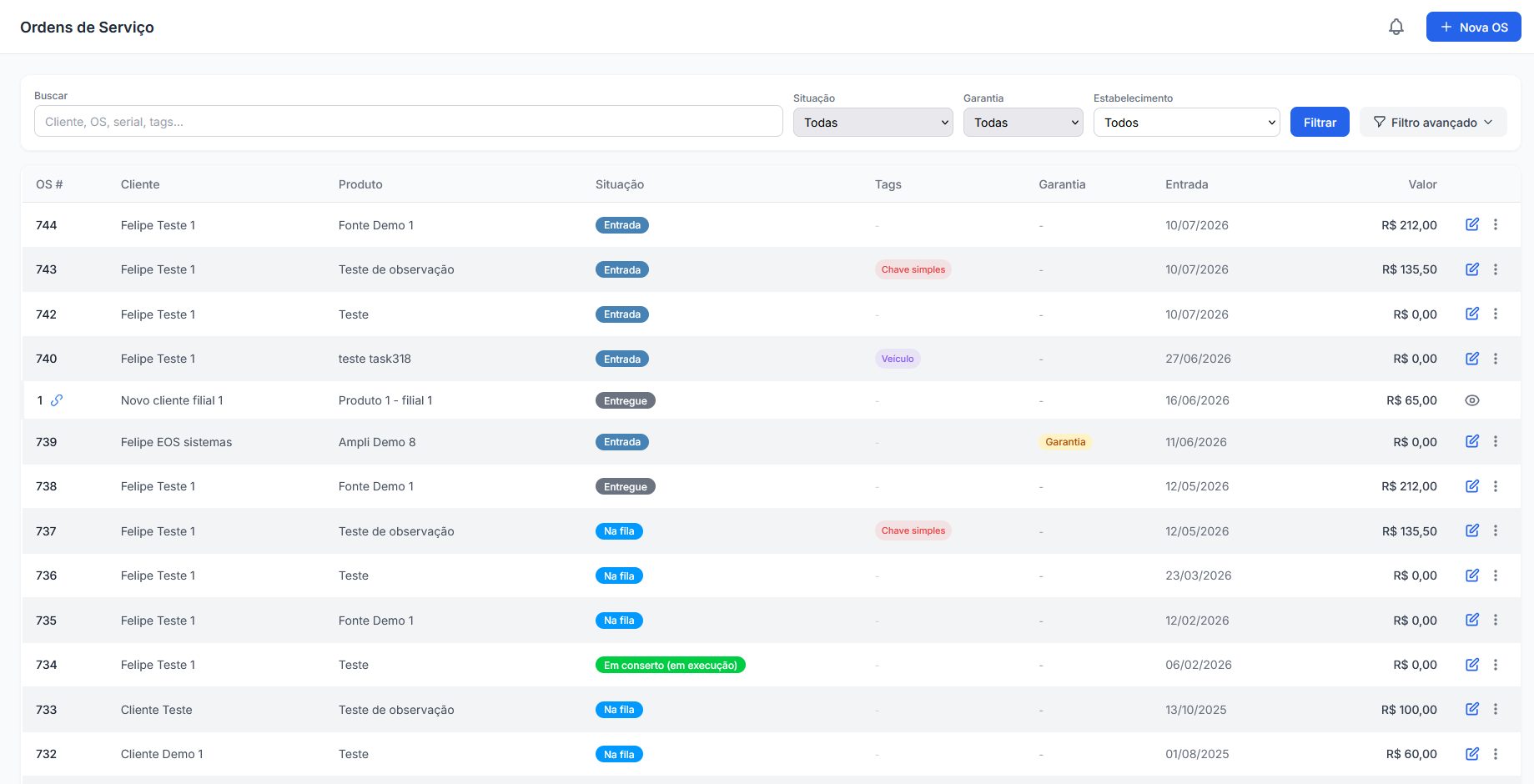 Ao clicar na nova opção dos três (3) pontos ao lado do botão de editar a OS será apresentando o menu de ações rápidas, que irá possibilitar imprimir documentos assim como a nova funcionalidade de **clonar** OS, para aproveitar informações de uma OS existente no sistema. 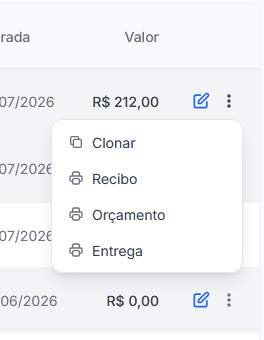 Abaixo veja como é o filtro avançado: 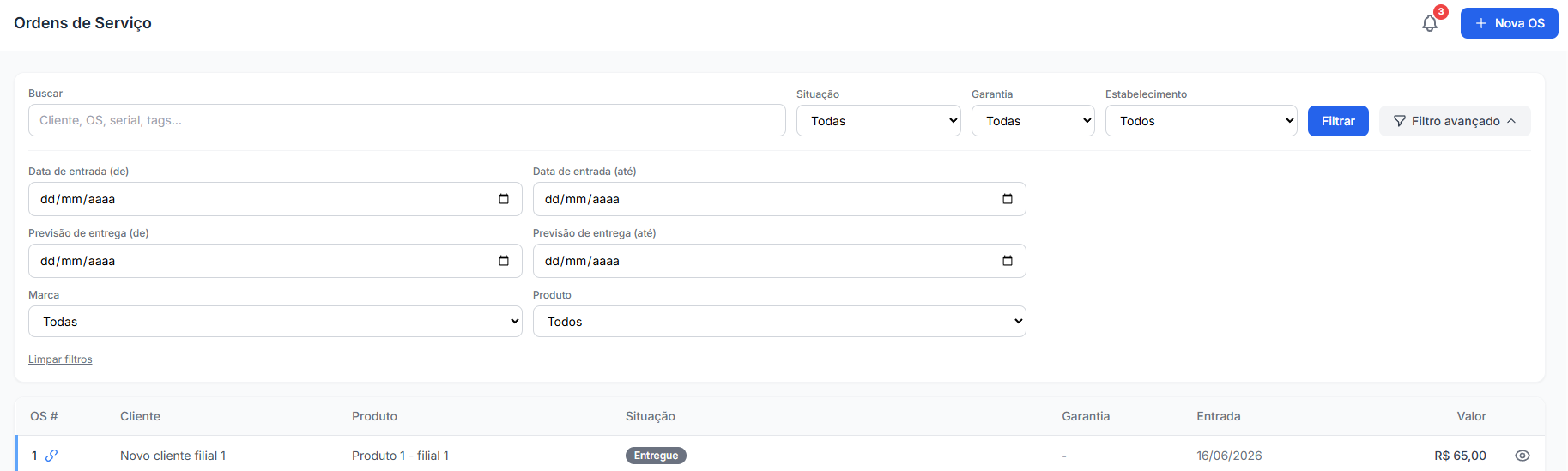 >Ao clicar no filtro avançada as opções de filtro avançado serão apresentadas! >Se for um estabelecimento principal também habilita o filtro por estabelecimento! >Observe na imagem acima está listando uma OS de um estabelecimento vinculada a qual poderá ser visualizada pelo estabelecimento principal. --- ## Abrindo uma nova OS 1. Clique em **Nova OS**. 2. **Selecione o cliente.** Se ele ainda não existe, é possível criá-lo rapidamente sem sair da tela (criação rápida). O **endereço de atendimento** é preenchido a partir do cadastro do cliente e pode ser ajustado só para aquela OS. 3. Informe os dados da demanda, conforme o **modelo de demanda** do estabelecimento (veja [[Configurações]]): - **Produto/Equipamento** — **marca**, **produto**, **número de série** e **data de fabricação**; - **Serviço** — **categorias de serviço solicitadas** e a **descrição do serviço**. 4. Informe a data e hora do **agendamento** e a **forma de pagamento** conforme necessário. 4. Defina a **situação inicial**, a **previsão de entrega** e se é **garantia**. 5. Adicione **observações** (públicas e privadas) e **etiquetas/tags**. 6. Atribua um **especialista/técnico** responsável (opcional). 7. Salve para criar a ordem. ### Campos obrigatórios configuráveis Dependendo da configuração do estabelecimento, alguns campos podem ser **obrigatórios** na abertura: | Campo | Quando exigido | |---|---| | Número de série | Se o estabelecimento exigir número de série | | Data de fabricação | Se o estabelecimento exigir data de fabricação | | Previsão de entrega | Se o estabelecimento exigir previsão de entrega | | CPF/CNPJ do cliente | Se o estabelecimento exigir documento do cliente | > Se algum campo obrigatório não for preenchido, o sistema exibe a lista de pendências e não salva a ordem. --- ## Detalhe da OS e ações disponíveis Ao abrir uma ordem, você acessa todas as ações de gestão dela: ### Situação (status) Altere a **situação** da OS conforme o andamento (ex.: *Aguardando peça*, *Em reparo*, *Concluída*). Cada mudança fica registrada no histórico. A descrição das situações agora pode ser **customizada** nas configurações do sistema, assim como pode ser desabilitada situações que o estabelecimento não precisa. ### Observações / Notas - **Nota pública** — visível ao cliente (ex.: no portal e nas impressões). - **Nota privada** — interna, apenas para a equipe. ### Especialista / Técnico Atribua ou troque o técnico responsável pela ordem. ### Datas Ajuste datas como **previsão de entrega** e demais marcos da ordem. ### Equipamento - **Número de série** *(requer permissão específica)* - **Marca e produto** *(requer permissão específica)* - **Data de fabricação** ### Serviços Adicione os **serviços** realizados, cada um com seu valor. É possível remover um serviço já lançado. ### Peças Adicione as **peças** utilizadas, com quantidade e valor. Também é possível removê-las. ### Financeiro *Requer permissão financeira.* Registre e ajuste os **valores** da ordem (totais, descontos etc.). Informado a forma de pagamento da ordem de serviço. Detalhamento de receitas e despesas da OS de forma rápida e prática, trazendo a margem de ganho da OS. ### Anexos / Arquivos Faça **upload de arquivos** (fotos do equipamento, documentos, comprovantes) vinculados à OS. ### Checklist Vincule um **checklist** à ordem, preencha os itens e salve. É possível desvincular o checklist se necessário. Veja [[Checklists]]. ### Chamado vinculado Quando a OS foi gerada a partir de um chamado da Central de Chamados, um card indica o **chamado de origem**, com acesso direto a ele. Veja [[Central de Chamados]]. --- ## Cancelando uma OS Além da exclusão — permitida apenas enquanto a OS está na situação inicial —, é possível **cancelar** a ordem. O **motivo do cancelamento é obrigatório** e fica registrado junto de quem cancelou e quando, preservando o histórico. > Sendo uma OS gerada por um chamado, o cancelamento **devolve o chamado para a alocação**: outro especialista poderá assumi-lo, e uma nova OS será gerada. Veja [[Alocação Automática]]. --- ## Garantia Marque a OS como **garantia** quando o atendimento for coberto. Esse indicador aparece no Painel e nos relatórios. --- ## Histórico de eventos (log) Toda alteração relevante da ordem (mudança de situação, ajustes etc.) é registrada em um **histórico de eventos**, permitindo auditoria e acompanhamento de quem fez o quê e quando. --- ## Impressão A partir da OS é possível gerar documentos para impressão — **comprovante de recebimento**, **orçamento** e **termo de entrega**. Veja [[Impressão]].