Blame
|
1 | # Primeiros Passos |
||||||
|
2 | |||||||
| 3 | Esta seção explica como entrar no sistema, sair com segurança e reconhecer os principais elementos da tela. |
|||||||
| 4 | ||||||||
| 5 | --- |
|||||||
| 6 | ||||||||
| 7 | ## Acessando o sistema (Login) |
|||||||
| 8 | ||||||||
| 9 | 1. Abra o endereço do sistema no seu navegador. |
|||||||
| 10 | 2. Na tela de **Login**, informe seu **e-mail** e **senha**. |
|||||||
| 11 | 3. Clique em **Entrar**. |
|||||||
|
12 | 4. Caso não recorde a sua senha use a opção **Esqueci minha senha** |
||||||
| 13 | ||||||||
| 14 | 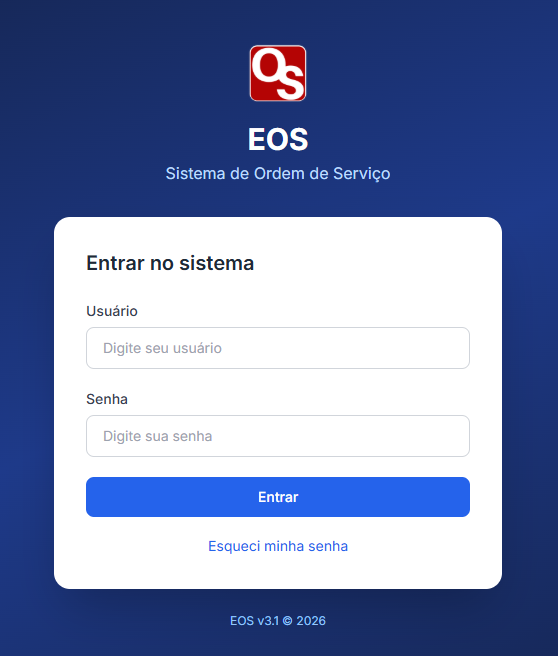 |
|||||||
|
15 | |||||||
|
16 | |||||||
|
17 | Após o login você será direcionado para o **Painel** (Dashboard) — exceto se o seu usuário for do tipo **especialista/técnico**, que vai direto para a lista de **Ordens de Serviço**. |
||||||
| 18 | ||||||||
| 19 | > Se as credenciais estiverem incorretas, o sistema exibe uma mensagem de aviso e permite tentar novamente. |
|||||||
| 20 | ||||||||
|
21 | Se precisar recuperar a senha será apresentada esta tela: |
||||||
| 22 | ||||||||
| 23 | 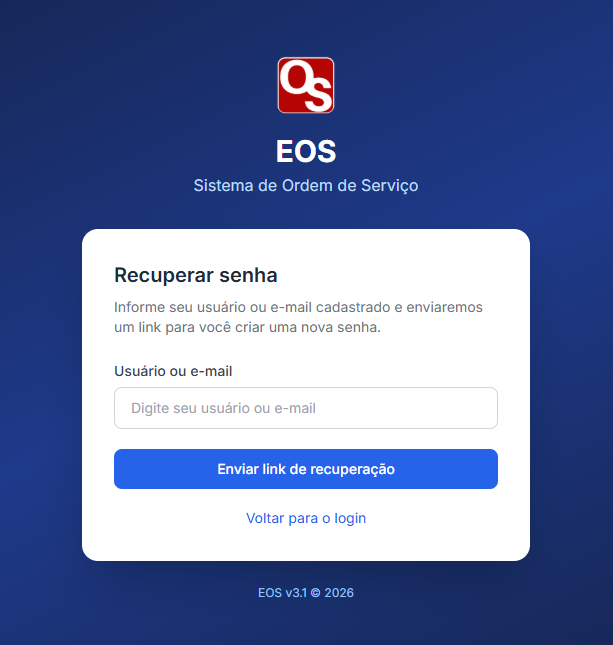 |
|||||||
| 24 | ||||||||
| 25 | >Insira o seu e-mail de cadastro para receber um e-mail de recuperação similar ao visto a seguir: |
|||||||
| 26 | ||||||||
| 27 | 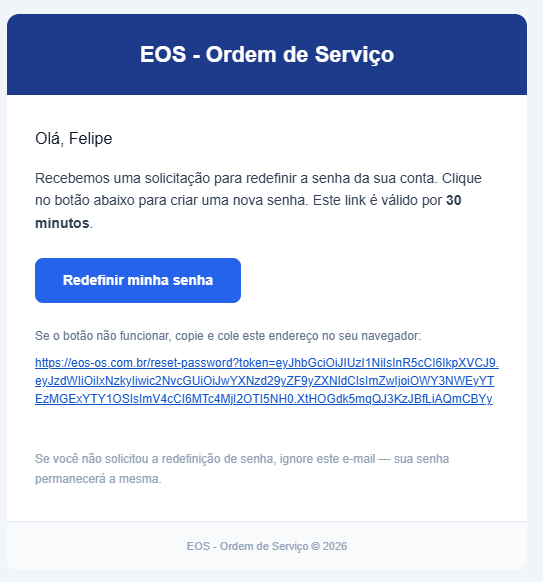 |
|||||||
| 28 | ||||||||
| 29 | ||||||||
|
30 | --- |
||||||
| 31 | ||||||||
| 32 | ## Saindo do sistema (Logout) |
|||||||
| 33 | ||||||||
| 34 | Para encerrar a sessão com segurança, utilize a opção **Sair** disponível no menu do usuário. Isso é especialmente importante em computadores compartilhados. |
|||||||
| 35 | ||||||||
| 36 | --- |
|||||||
| 37 | ||||||||
| 38 | ## Cadastro de uma nova empresa |
|||||||
| 39 | ||||||||
|
40 | Empresas novas podem se cadastrar pela tela de **Cadastro** ([`/cadastro`](https://eos-os.com.br/cadastro)): |
||||||
|
41 | |||||||
| 42 | 1. Acesse a página de cadastro a partir da tela inicial. |
|||||||
| 43 | 2. Preencha os dados da empresa e do usuário administrador. |
|||||||
|
44 | 3. Conclua o cadastro para iniciar o período de avaliação de 30 dias (trial). |
||||||
|
45 | |||||||
|
46 | 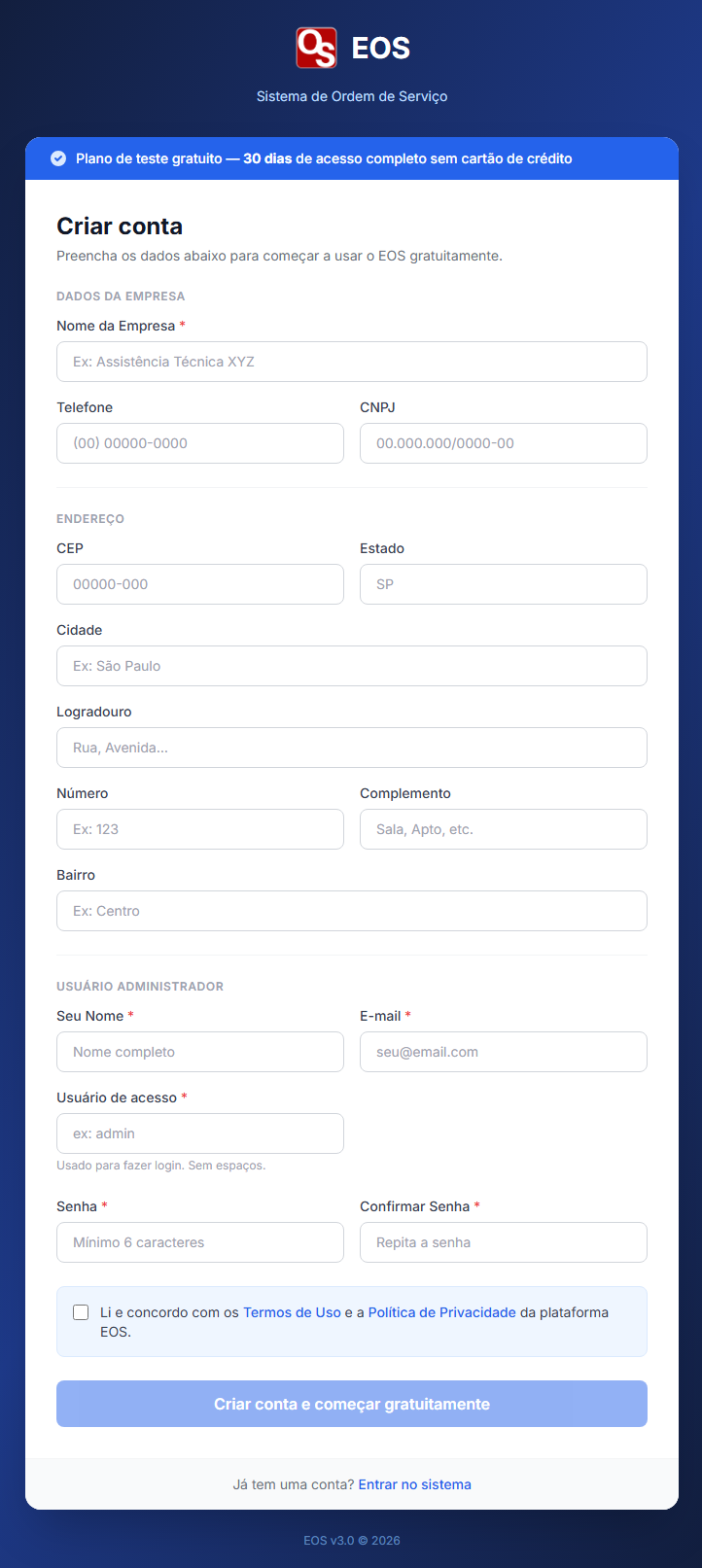 |
||||||
| 47 | ||||||||
|
48 | > Quando o período de avaliação expira, o sistema exibe a tela de **Trial Expirado**, orientando sobre a contratação de um plano. Veja a seção |
||||||
| 49 | [[Configurações]]. |
|||||||
|
50 | |||||||
| 51 | --- |
|||||||
| 52 | ||||||||
| 53 | ## Estrutura da tela |
|||||||
| 54 | ||||||||
| 55 | De forma geral, todas as páginas internas compartilham: |
|||||||
| 56 | ||||||||
| 57 | - **Menu de navegação** — acesso às áreas do sistema (Painel, Ordens de Serviço, Clientes, Estoque, Relatórios etc.) |
|||||||
| 58 | - **Área de conteúdo** — onde as listas, formulários e detalhes são exibidos |
|||||||
| 59 | - **Sino de notificações** — avisos internos e do sistema |
|||||||
| 60 | - **Menu do usuário** — perfil, configurações e logout |
|||||||
| 61 | ||||||||
|
62 | > Os itens visíveis no menu dependem das **permissões** do seu usuário. Funcionalidades às quais você não tem acesso podem não aparecer. Veja [[Usuários]] |
||||||
|
63 | |||||||
|
64 | > Alguns menus dependem também dos **recursos contratados** pelo estabelecimento — é o caso da [[Central de Chamados]], que só aparece com o recurso ativo em [[Configurações]]. |
||||||
|
65 | |||||||
|
66 | |||||||
| 67 | --- |
|||||||
| 68 | ||||||||
| 69 | ## Páginas institucionais |
|||||||
| 70 | ||||||||
|
71 | O sistema disponibiliza documentação legal: |
||||||
|
72 | |||||||
|
73 | - **Termos de Uso** (`Acesso via menu de Configurações`) |
||||||
| 74 | - **Política de Privacidade** (`Acesso via menu de Configurações`) |
|||||||